486
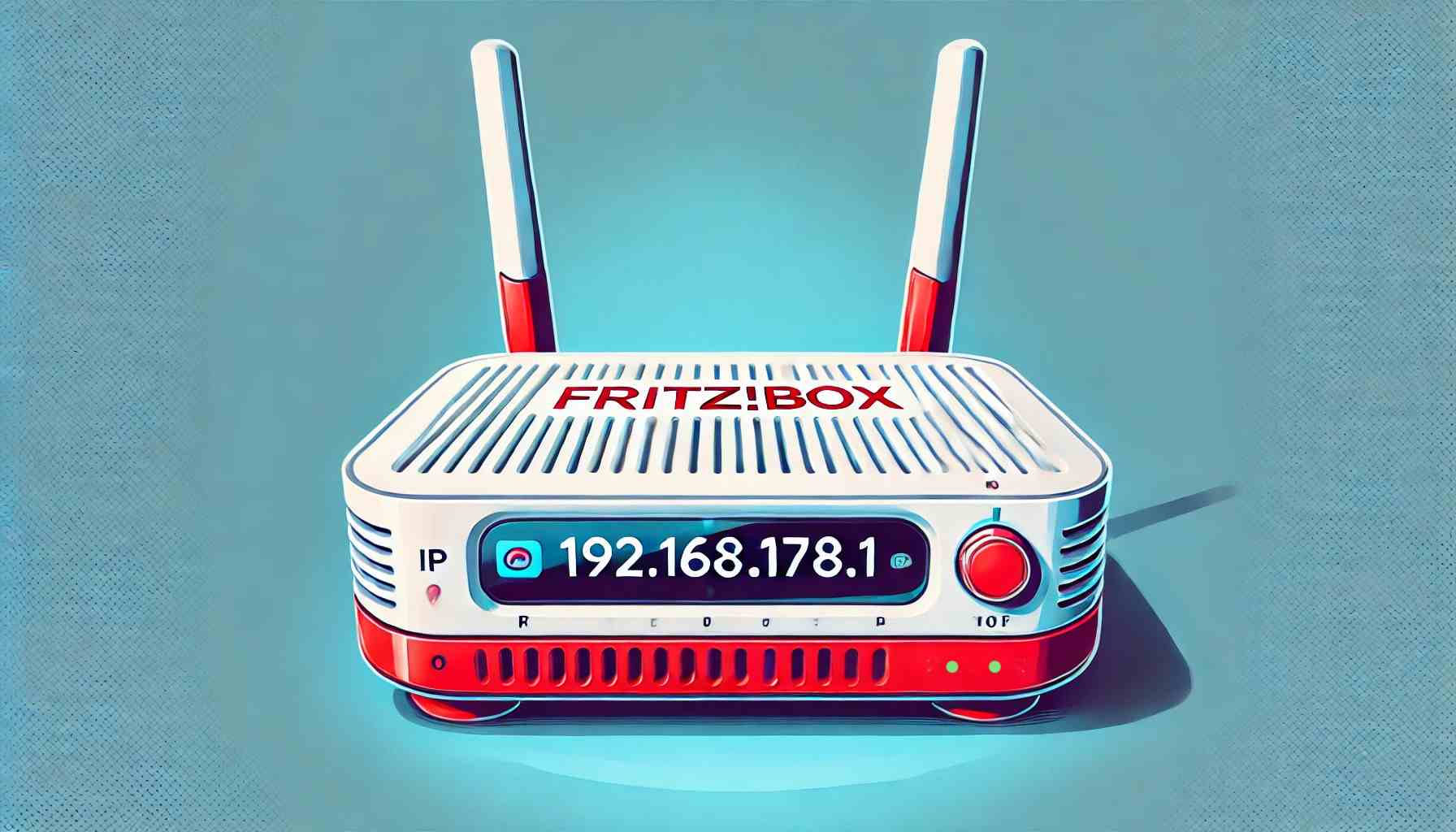
V tomto praktickém tipu vám vysvětlíme, jak se pomocí adresy 192.168.178.1 přihlásit do nabídky vašeho routeru. K tomu potřebujete pouze prohlížeč.
192.168.178.1: Otevření přihlašovacího okna routeru FritzBox – jak na to
Pro přístup do menu vašeho FritzBoxu potřebujete pouze počítač s připojením k internetu nebo mobilní zařízení a webový prohlížeč.
- Otevřete prohlížeč (např. Chrome, Firefox, Safari).
- Do adresního řádku zadejte 192.168.178.1 nebo fritz.box. Tato adresa funguje u všech modelů FritzBox.
- Stiskněte klávesu Enter. Zobrazí se přihlašovací stránka vašeho FritzBoxu.
- Zadejte své heslo routeru.
- Pokud se připojení přes tyto adresy nezdaří, můžete alternativně použít nouzovou IP adresu 169.254.1.1. Tato takzvaná záložní IP adresa se používá, pokud zařízení neobdrželo IP adresu od routeru (např. v případě chyby DHCP) a vytvoří přímé připojení k FritzBoxu.
- Kromě přístupu přes prohlížeč můžete také použít oficiální aplikaci MyFRITZ!App od AVM, abyste mohli pohodlně otevřít menu routeru přes smartphone – jak v domácí síti, tak i na cestách přes službu AVM.
- Kromě toho operační systémy nabízejí vlastní nástroje pro zjištění IP adresy routeru: Ve Windows to funguje pomocí příkazu ipconfig v příkazovém řádku, v macOS nebo Android najdete příslušné informace v nastavení Wi-Fi pod „Router“ nebo „Gateway“.
Problémy s přístupem k routeru – možná řešení
Pokud nemáte přístup ke svému FritzBoxu, mohou za to následující příčiny:
- Problémy s DNS: Pokud fritz.box nefunguje, použijte IP adresu 192.168.178.1.
- Nesprávná síť: Ujistěte se, že jste připojeni k domácí síti FritzBoxu.
- VPN/firewall: Dočasně je deaktivujte – někdy blokují místní připojení.
- Nesprávné heslo: Zkontrolujte, zda používáte správné heslo routeru (nikoli heslo Wi-Fi).
- Bezpečnostní pokyny pro přístup k routeru: Abyste optimálně chránili svůj FritzBox a domácí síť, měli byste dodržovat několik základních bezpečnostních tipů. Pro přístup k uživatelskému rozhraní vždy používejte silné heslo – mělo by být co nejdelší, individuální a nemělo by být totožné s heslem pro Wi-Fi.
- Kromě toho udržujte firmware vašeho routeru vždy v nejnovější verzi. Aktualizace firmwaru nejen opravují chyby, ale často také uzavírají bezpečnostní mezery. Nakonec byste měli povolit přístup k menu routeru pouze v rámci vaší domácí sítě. Tímto způsobem zabráníte neoprávněným osobám zvenčí v přístupu k vašemu FritzBoxu.

Přístup k routeru u jiných výrobců
Pokud nepoužíváte router od AVM (FritzBox), ale zařízení jiného výrobce, výše uvedené adresy nebudou fungovat. Přístupové adresy se liší v závislosti na výrobci. Zde najdete nejběžnější značky routerů a jejich standardní přístupové adresy:
- AVM FritzBox: Přístup přes 192.168.178.1 nebo fritz.box
- Telekom Speedport: Přístup přes 192.168.2.1 nebo speedport.ip
- Vodafone (kabelový router): Přístup přes 192.168.0.1 nebo kabel.box
- Netgear: Přístup přes 192.168.1.1 nebo routerlogin.net
- TP-Link: Přístup přes 192.168.0.1 nebo tplinkwifi.net
- Asus: Přístup přes 192.168.1.1 nebo router.asus.com
- D-Link: Přístup přes 192.168.0.1 nebo dlinkrouter.local
- Pokud si nejste jisti, jaká adresa platí pro váš router, můžete zjistit IP adresu výchozí brány v nastavení sítě vašeho počítače nebo smartphonu. Ve Windows k tomu použijte příkaz ipconfig v příkazovém řádku. V systému macOS nebo Android najdete adresu routeru většinou v podrobnostech Wi-Fi jako „Router“ nebo „Brána“.
