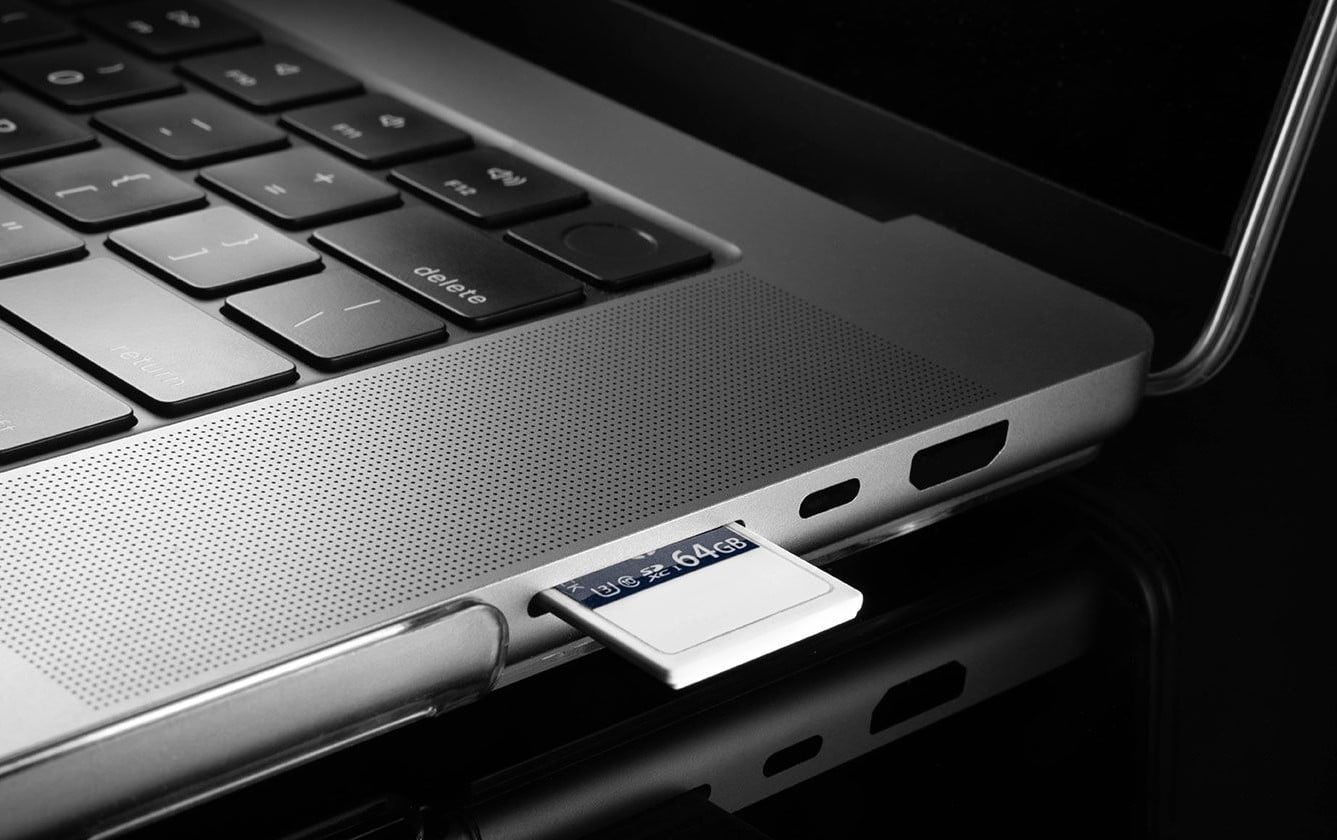
当用户使用读卡器将SD卡或MicroSD卡连接到笔记本电脑或台式机时,通常期望其内容能在文件资源管理器中显示,如同连接USB闪存盘时那样。通常情况下确实如此,但并非总是如此。
本指南将详细说明读卡器无法识别存储卡的原因,以及在 Windows 11 或 Windows 10 中解决此问题的方法。
驱动程序与连接问题
首先需要注意的是,特别是当通过读卡器连接时无法看到任何存储卡时——从 Windows 的角度来看,是否存在读取存储卡的设备:
- 打开设备管理器:右键点击“开始”按钮进入菜单,或在“运行”对话框(Win+R)中输入命令 devmgmt.msc。
- 检查读卡器是否存在,是否显示错误。通常在现代电脑上,它位于“MTD设备”部分,但也可能出现在其他位置:“USB控制器”、‘存储设备主机适配器’、“磁盘设备”。寻找名称中包含“Card Reader”的设备。
如果没有此类设备,但存在带错误的设备——请特别关注这些设备及其属性中的错误代码(可根据该代码在本网站或互联网上进行搜索):这可能是您的读卡器,而SD存储卡“不可见”的原因在于该设备无法正常工作。
读卡器无法正常工作的最常见原因在于驱动程序(尤其在笔记本电脑上)或设备未连接(若指PC前面板的设备)。解决方案如下:
- 笔记本电脑用户:请访问您机型的官方支持页面,从驱动下载专区获取读卡器驱动程序并运行安装程序。注意事项:设备管理器提示“已安装最佳驱动程序”仅表示Windows无法提供其他驱动——建议您仍需手动安装; 官方网站可能仅提供旧版操作系统的驱动程序,但多数情况下这些驱动也能在Windows 11/10上正常运行;有时设备能否正常工作取决于是否安装了“芯片组”栏目中的原厂驱动程序,建议一并安装。
- 对于台式机——请确保安装了主板制造商官网“芯片组”栏目中所有原厂驱动程序(适用于您主板型号)。若您自行组装电脑或进行过内部操作,请确认读卡器或电脑前面板的USB线缆已连接至主板对应接口。

分配驱动器号
若未自动为已连接的存储卡分配驱动器号,该存储卡可能不会在Windows 11/10的文件资源管理器(或其他文件管理器)中显示。可通过以下方式验证是否存在此问题:
- 打开“磁盘管理”——在右键点击“开始”按钮的菜单中,或使用 Win+R —— diskmgmt.msc
- 检查是否有与连接的存储卡对应的磁盘。若存在但未分配盘符,请右键点击该磁盘,选择“更改磁盘驱动器号或路径”,并添加所需盘符。
-
操作完成后,存储卡将出现在文件资源管理器中:
请注意,在Windows以外的操作系统设备上使用过的存储卡可能显示为RAW文件系统,Windows会提示文件系统无法识别:
可能原因包括:设备使用了Windows不支持的文件系统(如ext4),有时可能是存储器上的文件系统损坏。对于第一种情况,可参考此说明;对于第二种情况,可参考关于RAW分区的资料。
对于全新未使用过的存储卡,您可能会在磁盘上看到“未分配”区域:
解决方案:右键点击该区域,选择“创建基本卷”,并按照向导提示创建分区并格式化为所需文件系统。
存储卡或读卡器问题
最后一种可能的原因是存储卡或读卡器本身存在硬件问题,有时也可能是转换器的问题(例如使用microSD转SD适配器时)。
以下描述适用于以下情况:读卡器设备在设备管理器中显示无误,已安装原装驱动程序(笔记本电脑需安装,台式机通常无需安装):
- 尽可能检查问题是否仅出现在一张存储卡上,还是所有存储卡都存在此问题。若仅一张卡出现问题,则很可能是存储卡本身故障。有时用软橡皮轻轻擦拭触点(避免用力按压)可能有所帮助。
- 若使用microSD转SD卡适配器,请尝试更换其他适配器。根据经验,这类适配器即使闲置在架子上也容易损坏 (内外触点氧化)。
- 若通过读卡器连接的任何存储卡均无法读取,问题很可能出在读卡器本身。建议重新检查驱动程序(读卡器本身、芯片组)及连接状态(若使用电脑)。请注意:检查存储卡接口是否有明显损坏——如果有人曾反复尝试将存储卡反面插入,或家庭成员曾将该接口用于插入非存储卡物品,都可能导致接口失效。
