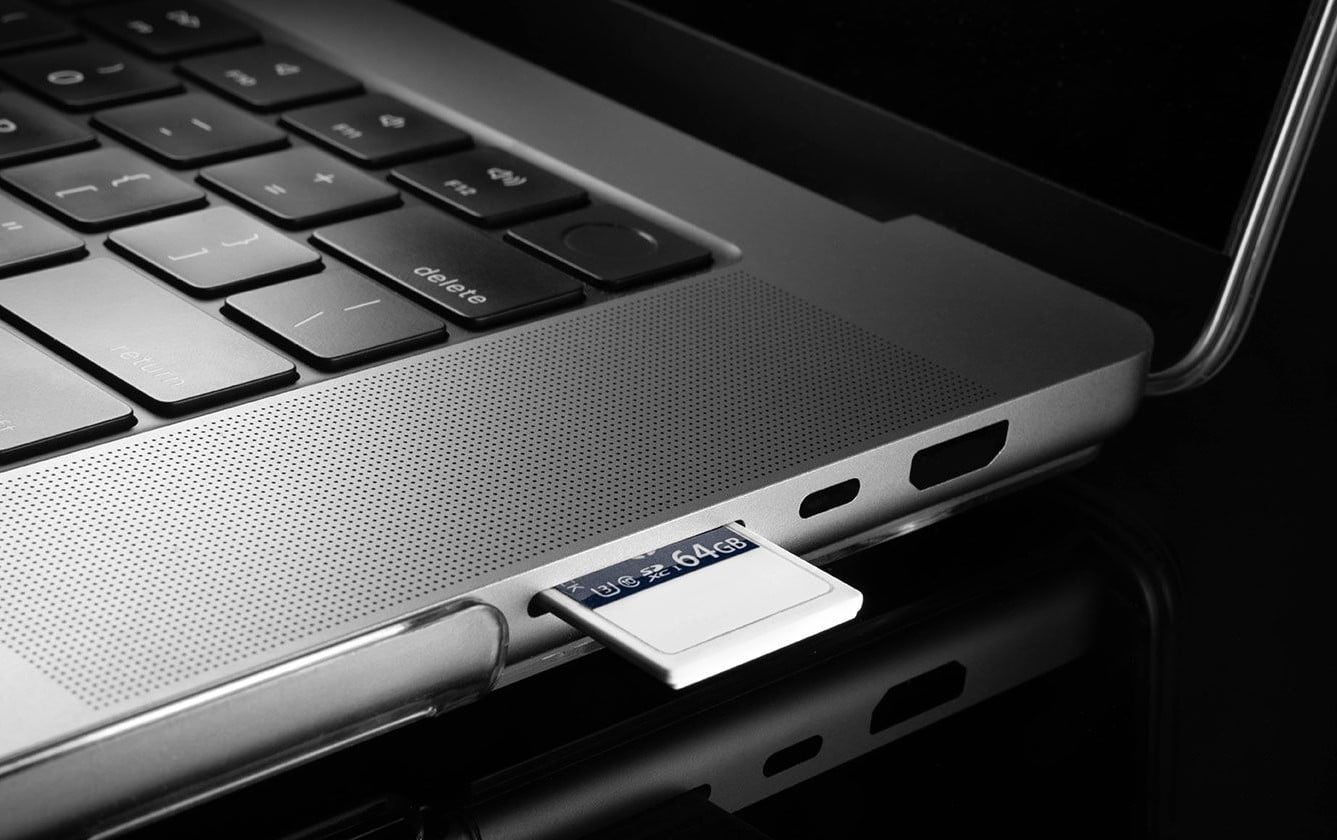
Při připojení paměťové karty SD nebo MicroSD pomocí čtečky karet k notebooku nebo PC uživatelé očekávají, že se její obsah zobrazí v Průzkumníku, jako například při připojení USB flash disku. Obvykle tomu tak je, ale ne vždy.
V tomto návodu je podrobně popsáno, proč čtečka karet nemusí rozpoznat paměťovou kartu, a jak tento problém vyřešit ve Windows 11 nebo Windows 10.
Ovladače a připojení
První věc, na kterou je třeba věnovat pozornost, zejména v případě, že při připojení přes čtečku karet není vidět žádná paměťová karta, je přítomnost samotného zařízení pro jejich čtení z „pohledu“ Windows:
- Otevřete správce zařízení: to lze provést v nabídce po kliknutí pravým tlačítkem myši na tlačítko „Start“ nebo pomocí příkazu devmgmt.msc v dialogovém okně „Spustit“ (Win+R).
- Zkontrolujte, zda je čtečka karet k dispozici a zda se nezobrazuje s chybami. Na moderních počítačích se obvykle nachází v sekci „MTD zařízení“, ale mohou existovat i jiné varianty: „USB řadiče“, „Hostitelské adaptéry paměťových zařízení“, „Disková zařízení“. Hledáme jakékoli zařízení, které obsahuje v názvu „Čtečka karet“.
Pokud taková zařízení nejsou, ale jsou zde zařízení s chybami, zaměřte se na ně a na kód chyby (podle něj můžete provést vyhledávání na tomto webu nebo na internetu) ve vlastnostech takového zařízení: může to být váš čtečka karet a důvodem „neviditelnosti“ SD paměťových karet je to, že zařízení nefunguje.
Nejčastějšími příčinami nefunkčnosti samotného čtečky karet jsou ovladače (zejména u notebooků) nebo jeho nepřipojení (pokud se jedná o zařízení na předním panelu počítače). Řešení budou následující:
- Pro notebooky – najděte oficiální stránku podpory vašeho modelu notebooku, stáhněte si ovladač čtečky karet z části pro stahování ovladačů a spusťte instalační program. Poznámky: Zpráva správce zařízení o tom, že nejvhodnější ovladač je již nainstalován, pouze znamená, že Windows vám nemůže nabídnout jiné – doporučuji přesto provést ruční instalaci; na oficiálních stránkách mohou být k dispozici pouze ovladače pro předchozí verze operačního systému, ve většině případů budou fungovat i na Windows 11/10; někdy může fungování těchto zařízení záviset na dostupnosti originálních ovladačů z sekce „Čipset“, doporučuji nainstalovat i ty.
- Pro PC – ujistěte se, že jste nainstalovali všechny originální ovladače z části „Čipset“ z webových stránek výrobce pro váš model základní desky. Pokud jste počítač sestavovali sami nebo prováděli práce uvnitř, ujistěte se, že kabel USB z čtečky karet nebo předního panelu PC je připojen k příslušnému konektoru na základní desce.

Přiřazení písmena disku
Připojená paměťová karta se nemusí zobrazit v Průzkumníku (nebo jiném správci souborů) Windows 11/10, pokud připojenému disku nebylo automaticky přiřazeno písmeno. Zda je to tento případ, můžete zkontrolovat následujícím způsobem:
- Otevřete „Správa disků“ – v nabídce po kliknutí pravým tlačítkem myši na tlačítko „Start“ nebo pomocí Win+R — diskmgmt.msc
- Zkontrolujte, zda existuje disk odpovídající připojené paměťové kartě. Pokud je k dispozici, ale není pro něj nastavena písmeno, klikněte pravým tlačítkem myši na disk, vyberte položku „Změnit písmeno disku nebo cestu k disku“ a přidejte požadované písmeno disku.
-
Výsledkem bude, že se paměťová karta zobrazí v Průzkumníku:
Mějte na paměti, že paměťové karty použité v jiných zařízeních s operačními systémy odlišnými od Windows mohou být zobrazeny jako karty s souborovým systémem RAW a Windows bude hlásit nerozpoznaný souborový systém:
Důvodem může být: použití souborového systému, který Windows nepodporuje (například ext4), někdy také poškození souborového systému na paměťovém médiu. V prvním případě může pomoci tento návod, ve druhém případě materiál o oddílech RAW.
U nových, dosud nepoužitých paměťových karet se na disku může zobrazit oblast „Nepřidělené“:
Řešení – klikněte na ni pravým tlačítkem myši, vyberte položku „Vytvořit jednoduchý svazek“ a postupujte podle pokynů průvodce pro vytvoření oddílu a formátování v požadovaném souborovém systému.
Problémy s paměťovou kartou nebo čtečkou karet
A poslední z možných příčin daného problému jsou různé hardwarové problémy s paměťovou kartou nebo samotnou čtečkou karet, někdy také s adaptérem (například pokud používáte adaptér z microSD na SD).
Vše, co je popsáno níže, platí pro případ, kdy se samotné zařízení pro čtení paměťových karet zobrazuje ve správci zařízení bez chyb a jsou pro něj nainstalovány originální ovladače (v případě notebooku, pro PC často nejsou nutné):
- Pokud je to možné, zkontrolujte, zda se problém vyskytuje pouze u jedné paměťové karty nebo u všech. Pokud pouze s jednou, je problém zřejmě v samotné paměťové kartě. Někdy může pomoci pečlivé očištění kontaktů měkkou gumou bez silného tlaku.
- Pokud používáte adaptér z microSD na SD, zkuste jiný adaptér. Zkušenosti ukazují, že se poměrně často porouchají, i když jen leží na polici (oxidace vnitřních a vnějších kontaktů).
- Pokud se nečtou žádné paměťové karty připojené přes čtečku karet, problém je pravděpodobně právě v ní. Doporučuji znovu zkontrolovat ovladače (samotnou čtečku karet, čipset), připojení (v případě PC). Věnujte pozornost: zda nejsou viditelná poškození v konektoru pro připojení paměťové karty – pokud někdo vytrvale zkoušel vložit paměťovou kartu druhou stranou nebo člen rodiny použil otvor pro „připojení“ něčeho jiného než paměťové karty, mohlo to vést k jeho nefunkčnosti.
