Wcześniej do łączenia się przez RDP z komputerami z systemem Windows z urządzeń na innych platformach używano aplikacji „Microsoft Remote Desktop”, jednak od niedawna jej obsługa została zakończona i obecnie główną aplikacją do tych celów jest Windows App.
W niniejszej instrukcji opisano cechy nowej oficjalnej aplikacji dla RDP oraz sposób nawiązania połączenia za jej pomocą.
Cechy funkcji aplikacji dla różnych platform
Wcześniej oficjalna aplikacja „Microsoft Remote Desktop” umożliwiała zwykłe połączenie z komputerem przez RDP z dowolnej obsługiwanej platformy, na przykład Windows, Android, macOS, ale teraz nastąpiły zmiany w tej części.
- Aplikacja Windows App dla Windows 11/10 nie jest przeznaczona do łączenia się z własnymi komputerami. Tylko z kontami organizacji lub instytucji edukacyjnej, Windows 365, Microsoft Dev Box. Oznacza to, że połączenie jest nawiązywane za pomocą adresu URL lub konta do odpowiednich usług, a nie za pomocą nazwy komputera lub jego adresu IP.
- Ta sama aplikacja na innych platformach: Android, macOS, iOS, iPadOS może robić to samo, co opisano w poprzednim punkcie, ale dodatkowo pozwala na połączenia przez protokół RDP.
Te funkcje mogą budzić wątpliwości u użytkowników, którzy zdecydowali się połączyć się przez RDP z jednym ze swoich komputerów z innego komputera z systemem Windows w tej aplikacji.
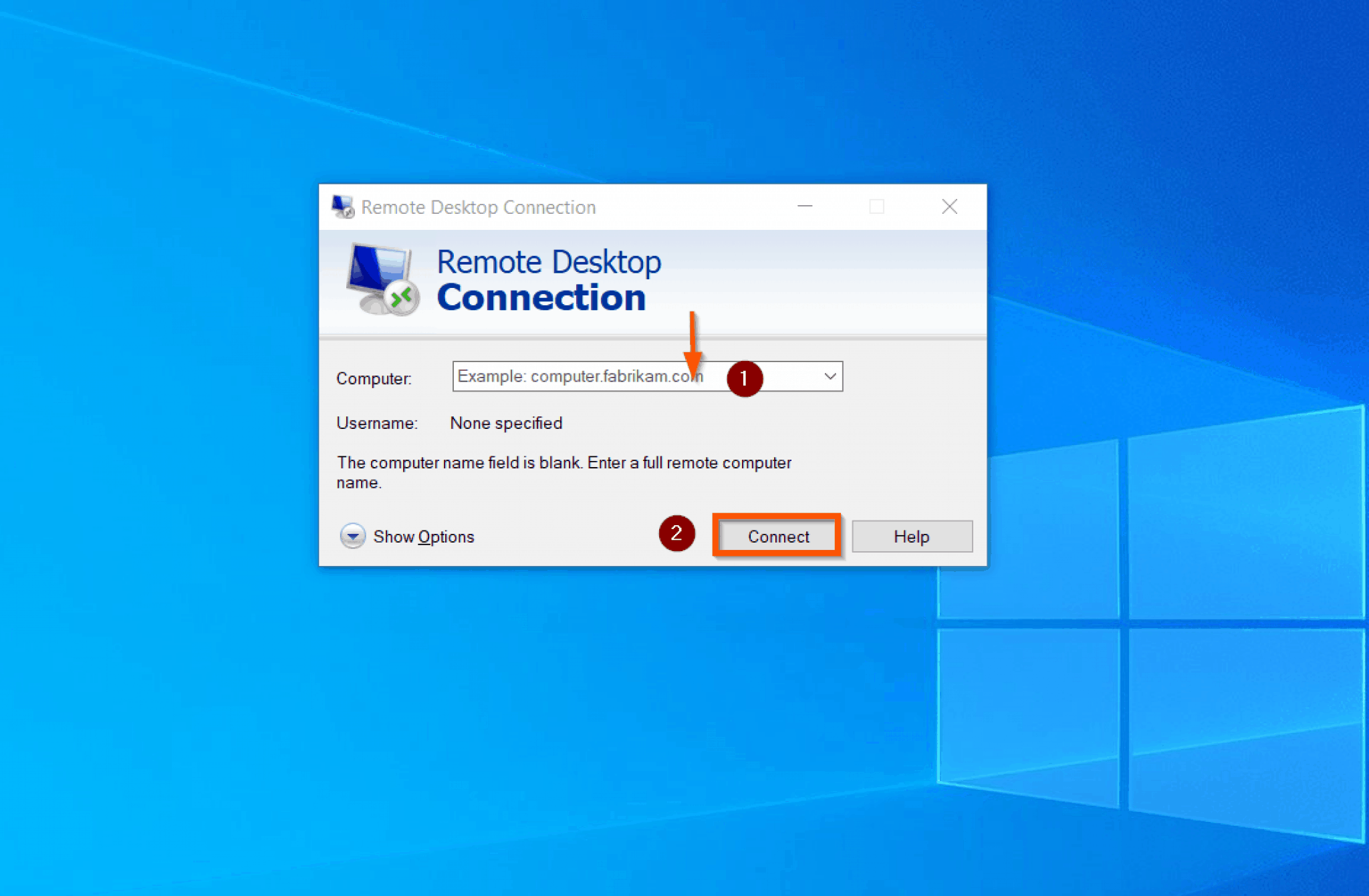
Dla nich w tej części nic się nie zmienia (z wyjątkiem braku starej aplikacji w Microsoft Store) — można nacisnąć klawisze Win+R na klawiaturze, wpisać mstsc.exe i nacisnąć Enter, a następnie nawiązać połączenie z pulpitem zdalnym:

Łączenie się z komputerem zdalnym w aplikacji Windows App
Jak wspomniano powyżej, łączenie się z własnymi komputerami zdalnymi spoza infrastruktury Microsoft Azure, Windows 365, konta służbowego lub edukacyjnego jest możliwe tylko w aplikacji Windows App na platformach innych niż Windows.
Sama aplikacja jest dostępna w oficjalnych sklepach, takich jak Apple App Store lub Google Play.
Przykład połączenia z systemem Android:
- Przy pierwszym uruchomieniu aplikacji zostaniesz poproszony o zalogowanie się na konto, dodanie obszaru roboczego lub połączenie komputera. Nas interesuje ostatni punkt.
- Podczas dodawania komputera należy podać jego nazwę w sieci lub adres IP, w razie potrzeby ustawić „czytelne imię” (będzie wyświetlane na liście komputerów) oraz skonfigurować ustawienia wyjścia dźwięku i inne parametry. Sama możliwość połączenia musi być włączona na innym komputerze.
Szczegółowe informacje na ten temat można znaleźć w artykule: Zdalny pulpit Windows 11 (odpowiedni również dla Windows 10). - Komputer zostanie dodany do listy dostępnych do połączenia, wystarczy kliknąć na niego, aby rozpocząć sesję:
- Po zalogowaniu się na konto komputera zdalnego, dla którego dozwolone są połączenia RDP (przy pierwszym połączeniu zostaniesz poproszony o zapisanie danych logowania, aby nie wprowadzać ich ponownie), uzyskasz dostęp do zdalnego pulpitu z funkcjami, które zostały skonfigurowane w aplikacji:
- W samej aplikacji Windows App dostępne są również ogólne ustawienia połączenia, danych logowania, bram i inne. Są one dość skromne:
