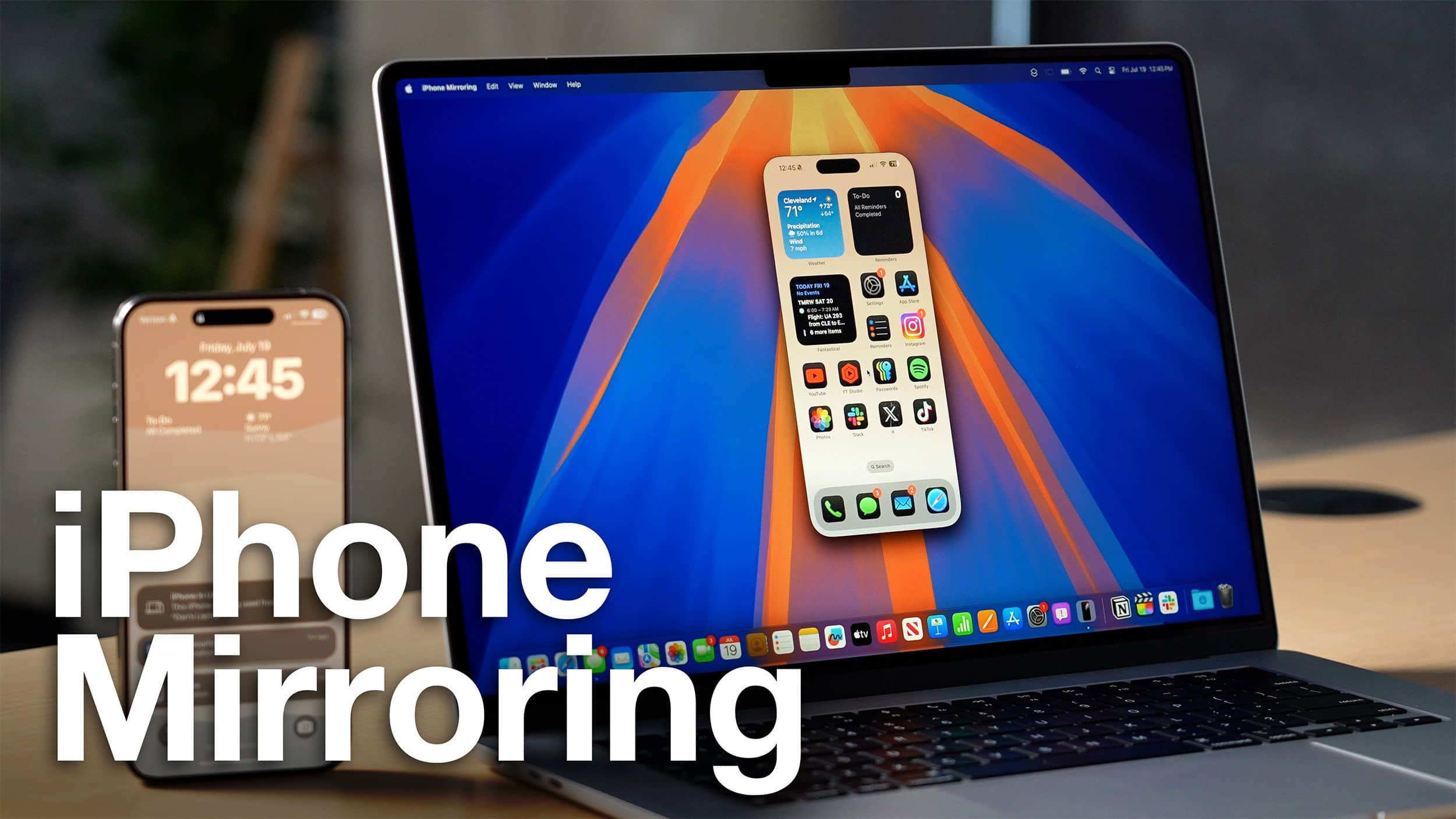
Se disponi di un iPhone con iOS 18 o versioni successive e di un MacBook o qualsiasi altro computer con MacOS versione 15 o superiore, puoi utilizzare una nuova utile funzione integrata, la “Riproduzione video iPhone”, che ti consente di controllare completamente il telefono dal tuo computer Mac.
In queste istruzioni troverai informazioni dettagliate sulla configurazione di Riproduzione video iPhone, sul suo utilizzo e sulle sue limitazioni, nonché su come disattivare Riproduzione video iPhone, se necessario.
Configurazione
Per poter utilizzare la funzione “Riproduzione video iPhone”, devono essere soddisfatte le seguenti condizioni:
- Il computer Mac deve avere un processore Apple Silicon (M1-M4 e altri) o un chip di sicurezza T2, nonché una versione di MacOS non inferiore alla 15 (Sequoia).
- Sull’iPhone deve essere installata la versione iOS 18 o successive.
- Entrambi i dispositivi devono accedere allo stesso account Apple con l’autenticazione a due fattori configurata.
- Su entrambi i dispositivi devono essere abilitati i moduli Wi-Fi e Bluetooth.
Se tutte le condizioni sono soddisfatte, per la connessione è sufficiente eseguire i seguenti passaggi:
- Avvia l’app “iPhone Video Replay” sul tuo Mac e sblocca il telefono.
- Attendi che la connessione venga stabilita, conferma l’attendibilità del tuo Mac sull’iPhone.
- Consenti o disattiva le notifiche dall’iPhone sul tuo Mac.
- Fai clic sul pulsante “Inizia” per iniziare a utilizzare la funzione.
- Al primo avvio, ti verrà richiesto di inserire la password del tuo Mac, dopodiché potrai scegliere se richiederla per i collegamenti successivi o effettuare l’accesso automaticamente (è possibile anche l’accesso tramite impronta digitale).
Ora, quando il tuo telefono è bloccato e non viene utilizzato, ma il Wi-Fi e il Bluetooth sono attivi, puoi sempre controllarlo dall’app “Riproduzione video iPhone”:
In caso di problemi di connessione:
- Assicurati che i dispositivi soddisfino i requisiti minimi sopra indicati.
- Installa gli ultimi aggiornamenti del sistema operativo su Mac e iPhone.
- Disattiva qualsiasi strumento che possa interferire con il funzionamento delle interfacce di rete in MacOS e iOS.
- L’uso attivo del Bluetooth o del Wi-Fi per altri scopi durante la connessione può causare problemi con la connessione di “Riproduzione video iPhone”.
- In alcuni casi può essere utile riavviare i dispositivi, nonché uscire dall’account Apple e accedere nuovamente.

Utilizzo della funzione
Alcune informazioni utili sull’utilizzo della funzione di riproduzione video dell’iPhone:
- La funzione funziona solo quando l’iPhone è bloccato e non viene utilizzato.
- Per trasferire file tra dispositivi, è sufficiente trascinarli tra la finestra “Riproduzione video Apple” (anche nelle applicazioni, ad esempio nella messaggistica istantanea) e lo schermo del Mac. È anche possibile utilizzare gli appunti universali o AirDrop.
- Gesti di base: cliccare e scorrere con il mouse è possibile proprio come lo faresti con il dito.
- È possibile digitare il testo dalla tastiera del Mac, ma tieni presente che se hai impostato un cambio di lingua diverso dal tasto di cambio lingua selezionato, nella finestra “Riproduzione video iPhone” la lingua verrà cambiata in modo standard e non secondo le impostazioni da te configurate.
- Per passare alla schermata iniziale nella finestra “Riproduzione video iPhone”, posiziona il puntatore del mouse sul bordo superiore della finestra e fai clic sull’icona della schermata iniziale, oppure fai clic sulla barra nella parte inferiore dello schermo o premi i tasti Command+1.
- Per aprire l’elenco delle applicazioni in esecuzione, utilizzare il menu che appare quando si posiziona il puntatore del mouse sul bordo superiore della finestra oppure premere la combinazione di tasti Command+2.
- La combinazione di tasti Command+3 aprirà la finestra di ricerca Spotlight.
- È possibile regolare le dimensioni dello schermo utilizzando la combinazione di tasti Command + Più o Command + Meno.
- Se hai più di un iPhone, puoi selezionare quello da utilizzare per il replay video nella sezione delle impostazioni di sistema “Desktop e Dock” (l’opzione desiderata apparirà solo se vengono rilevati più iPhone con lo stesso account).
- Il replay video dell’iPhone può essere utilizzato solo tra un iPhone e un Mac contemporaneamente.
Come disattivare il video replay iPhone
Se hai provato la nuova funzione, ma per qualche motivo non ti è piaciuta, puoi interrompere la connessione e disattivare il video replay iPhone nei seguenti modi:
- Avvia l’app “Riproduzione video iPhone” sul Mac, apri il menu dell’app (clicca sul suo nome nella barra dei menu) e seleziona ‘Impostazioni’, quindi utilizza il pulsante “Revoca accesso al dispositivo”.
- Sull’iPhone: vai su “Impostazioni” – ‘Generali’ – “AirPlay e Continuità” – “Riproduzione video iPhone”, quindi elimina il tuo Mac dall’elenco utilizzando il pulsante “Modifica” o scorrendo verso sinistra.
