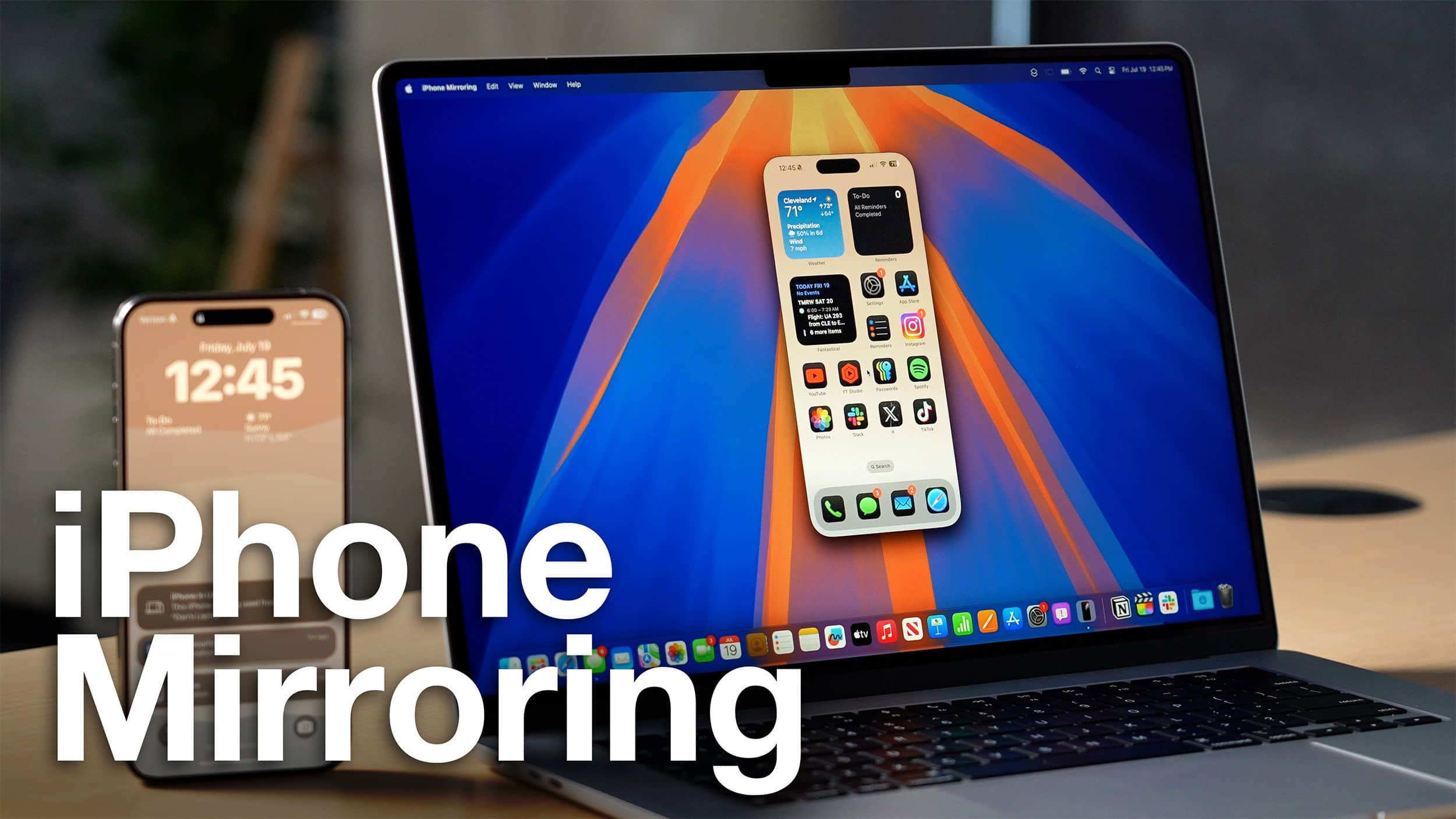
Pokud máte iPhone s iOS 18 nebo novějším a MacBook nebo jakýkoli jiný počítač s MacOS verze 15 nebo vyšší, můžete využít novou užitečnou vestavěnou funkci – „Video opakování iPhone“, která vám umožní plně ovládat telefon z počítače Mac.
V tomto návodu se dozvíte podrobnosti o nastavení funkce Video opakování iPhone, jejím použití a omezeních, a také o tom, jak funkci Video opakování iPhone vypnout, pokud to bude nutné.
Nastavení
Abyste mohli začít používat funkci „Video repeat iPhone“, musí být splněny následující podmínky:
- Počítač Mac musí mít procesor Apple Silicon (M1-M4 a další) nebo bezpečnostní čip T2 a také verzi MacOS nejméně 15 (Sequoia).
- Na iPhone musí být nainstalována verze iOS 18 nebo novější.
- Obě zařízení musí být přihlášena ke stejnému účtu Apple s nastaveným dvoufaktorovým ověřováním.
- Na obou zařízeních musí být zapnuté moduly Wi-Fi a Bluetooth.
Pokud jsou všechny podmínky splněny, stačí pro připojení provést následující kroky:
- Spusťte aplikaci „iPhone Video Replay“ na svém Macu a odemkněte telefon.
- Počkejte, až se naváže spojení, a potvrďte důvěryhodnost svého Macu na iPhonu.
- Povolte nebo zakážte povolení oznámení z iPhonu na svém Macu.
- Klikněte na tlačítko „Začít“ a začněte funkci používat.
- Při prvním spuštění budete muset zadat heslo svého Macu a poté vybrat, zda ho budete zadávat při dalších připojeních, nebo se budete přihlašovat automaticky (možné je také přihlášení pomocí otisku prstu).
Nyní, když je váš telefon uzamčen a nepoužívá se, ale má zapnuté Wi-Fi a Bluetooth, můžete jej vždy ovládat v aplikaci „Video repeat iPhone“:
V případě problémů s připojením:
- Ujistěte se, že zařízení splňují minimální požadavky uvedené výše.
- Nainstalujte nejnovější aktualizace operačního systému na Macu a iPhonu.
- Vypněte všechny prostředky, které mohou zasahovat do fungování síťových rozhraní v MacOS a iOS.
- Aktivní používání Bluetooth nebo Wi-Fi pro jiné účely při připojení může způsobit problémy s připojením aplikace „Videoopakovací iPhone“.
- V některých případech může pomoci restart zařízení a také odhlášení z účtu Apple a opětovné přihlášení.

Používání funkce
Několik užitečných informací o používání funkce opakovaného přehrávání videa na iPhone:
- Funkce funguje pouze tehdy, když je iPhone uzamčen a nepoužívá se.
- Pro přenos souborů mezi zařízeními je možné je jednoduše přetahovat mezi oknem „Apple Video Replay“ (včetně aplikací, například messengeru) a obrazovkou Mac. Lze také použít univerzální schránku nebo AirDrop.
- Základní gesta: klepnutí a přejetí prstem lze provádět myší stejně, jako byste to dělali prstem.
- Text lze zadávat pomocí klávesnice Mac, ale mějte na paměti: pokud jste nastavili přepínání jazyka odlišné od vyhrazené klávesy pro změnu jazyka, v okně „Video repeat iPhone“ se jazyk bude přepínat standardním způsobem, nikoli způsobem, který jste nastavili.
- Chcete-li přejít na domovskou obrazovku v okně „Videoopakovací iPhone“, přibližte kurzor myši k hornímu okraji okna a klikněte na ikonu domovské obrazovky, nebo klikněte na lištu v dolní části obrazovky, nebo stiskněte klávesy Command+1.
- Chcete-li otevřít seznam spuštěných aplikací, použijte nabídku, která se zobrazí po přiblížení kurzoru myši k hornímu okraji okna, nebo stiskněte klávesovou zkratku Command+2.
- Kombinace kláves Command+3 vyvolá okno vyhledávání Spotlight.
- Velikost obrazovky lze nastavit pomocí kombinace kláves Command + Plus nebo Command + Mínus.
- Pokud máte více než jeden iPhone, můžete vybrat ten, který se použije pro opakované přehrávání videa, v části systémových nastavení „Plocha a Dock“ (požadovaná položka se zobrazí pouze v případě, že je nalezeno více iPhone s jedním účtem).
- Opakované přehrávání videa iPhone lze použít pouze mezi jedním iPhone a Mac současně.
Jak vypnout video opakování iPhone
Pokud jste vyzkoušeli novou funkci, ale z nějakého důvodu se vám nelíbila, můžete přerušit připojení a vypnout video opakování iPhone následujícími způsoby:
- Spusťte aplikaci „Video repeat iPhone“ na Macu, otevřete menu aplikace (klikněte na její název v řádku menu) a vyberte položku „Nastavení“, poté použijte tlačítko „Odebrat přístup k zařízení“.
- Na iPhone: přejděte do „Nastavení“ – „Základní“ – „AirPlay a Kontinuita“ – „Video repeat iPhone“, poté odstraňte svůj Mac ze seznamu pomocí tlačítka „Upravit“ nebo přejetím doleva.
