362
Con la cassaforte OneDrive potete proteggere e salvaguardare ulteriormente i file nel vostro cloud. In questo consiglio pratico scoprirete cosa offre la cassaforte e come funziona.
Cassaforte OneDrive: ecco come funziona la cassaforte
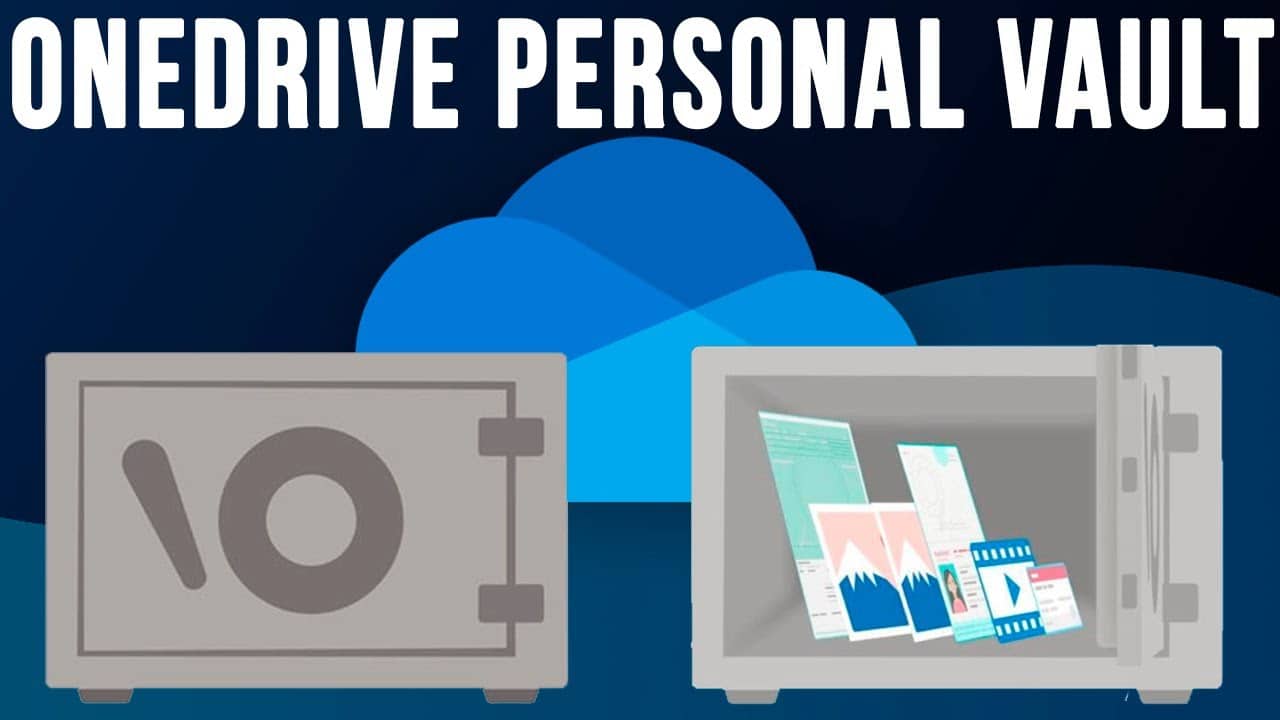
Con OneDrive Vault potete crittografare e proteggere ulteriormente i file salvati nel vostro OneDrive.
- In questo modo potete aggiungere un ulteriore livello di sicurezza ai file importanti o riservati, proteggendoli.
- Vault è una cartella separata nel vostro OneDrive e può essere attivata in pochi passaggi. È possibile aggiungere file tramite drag-and-drop o caricandoli direttamente dal proprio computer.
- Grazie alla verifica in due passaggi, i vostri dati sono ulteriormente protetti.
- Inoltre, dopo 20 minuti di inattività, sarete automaticamente disconnessi dal vault e dovrete sbloccarlo nuovamente utilizzando il secondo fattore.
- Puoi scegliere se utilizzare come secondo fattore una password monouso (OTP), l’app Microsoft Authenticator o ricevere un codice via e-mail per verificare l’accesso.
- Nella versione gratuita di OneDrive è possibile proteggere con il proprio archivio solo 3 file. Per aggiungere più file all’archivio, è necessario accedere a un abbonamento Microsoft 365.

Cassaforte OneDrive: come configurarla
Per configurare la cassaforte OneDrive per la prima volta, è sufficiente seguire pochi passaggi.
- Apri OneDrive nel browser e accedi con le tue credenziali.
- Nella pagina iniziale dei tuoi file troverai una cartella denominata “Cassaforte personale”, contrassegnata dall’icona di una cassaforte. Clicca sull’icona.
- Al momento della prima configurazione, ti verranno fornite alcune informazioni sulla cassaforte personale. Clicca su [Avanti].
- Per confermare che hai effettuato l’accesso con i dati corretti, nel passaggio successivo devi controllare i tuoi dati e poi confermare con [Verifica].
- Ora appare una piccola finestra in cui devi inserire un codice. Se non hai ancora impostato l’autenticazione a due fattori per Microsoft, puoi farlo ora.
- Dopo aver inserito il codice ricevuto tramite l’app Authenticator o via e-mail, puoi cliccare su [Conferma] e quindi accedere al tuo archivio.
