Pokud chcete přenést několik nebo větší soubory z jednoho počítače do druhého, můžete to provést různými způsoby. V tomto praktickém tipu vám ukážeme nejlepší způsob přenosu dat.
Přenos dat z počítače do počítače – úvodní přehled přenosu souborů
Pokud jsou oba počítače ve stejné síti, můžete k sobě zařízení připojit přímo. To se vyplatí hlavně v případě, že přenášíte velké nebo velké množství souborů.
- V systému Windows můžete jednotlivé složky označit jako „Veřejné“ a sdílet je tak s vybranými uživateli v síti. V následujícím praktickém tipu vám ukážeme, jak přenášet data prostřednictvím sítě LAN nebo WLAN.
- Alternativně můžete použít speciální datový kabel USB. Ten propojí obě zařízení přímo přes USB. Výše uvedená možnost je zpravidla mnohem rychlejší a levnější prostřednictvím sítě.
- Pokud nejsou oba počítače v těsné blízkosti a jedná se pouze o několik souborů, můžete jednoduše použít USB klíč. Pro větší objemy dat se vyplatí externí pevný disk.
- Pokud chcete přenést data ze starého počítače do nového, můžete použít i interní pevný disk. Pokud je k dispozici slot, můžete pevný disk jednoduše vyjmout a vložit do druhého počítače.
- Můžete to samozřejmě udělat i bez USB klíče nebo pevného disku: Pomocí bezplatného cloudového úložiště můžete svá data poslat i na druhý konec světa. Nahrajte data do jednoho počítače a stáhněte je do druhého. V závislosti na rychlosti internetu však může tento proces trvat podstatně déle.
Posílání dat z počítače do počítače prostřednictvím paměti USB nebo externího pevného disku
Pomocí paměťového zařízení USB nebo externího pevného disku lze snadno a rychle přenášet soubory mezi dvěma počítači. Tato metoda je vhodná zejména v případě, že jsou obě zařízení přímo přístupná a je třeba přenést velké množství dat.
- Zapojte USB klíč nebo externí pevný disk do volného portu ve zdrojovém počítači. Počkejte, až bude zařízení rozpoznáno – obvykle se otevře okno nebo disk najdete v Průzkumníku pod položkou „Tento počítač“.
- Vyberte soubory, které chcete přenést, klikněte na ně pravým tlačítkem myši a vyberte možnost „Kopírovat“. Nyní vyvolejte zobrazenou jednotku USB a klikněte pravým tlačítkem myši na prázdné místo. Vyberte možnost „Vložit“.
Případně můžete použít metodu „přetáhni a pusť“. - Bezpečně odeberte USB disk nebo pevný disk pomocí ikony „Bezpečně odebrat hardware“ v pravém dolním rohu hlavního panelu. Nyní vložte zařízení do cílového počítače.
- Znovu otevřete jednotku v Průzkumníku a zkopírujte požadovaná data do nového počítače, jak je popsáno výše. Data byla nyní přenesena.
Bezpečný přenos souborů z počítače do počítače prostřednictvím domácí sítě
A přenos dat v domácí síti je praktický zejména v případě, že jsou oba počítače doma připojeny ke stejnému směrovači. Následující kroky ukazují, jak lze bezpečně a snadno vyměňovat soubory mezi více zařízeními v síti
- Připojte oba počítače ke stejnému směrovači – to funguje prostřednictvím sítě WLAN nebo kabelu LAN. Zkontrolujte, zda jsou obě zařízení v síti viditelná.
- Označte požadovanou složku pro sdílení s ostatními uživateli v síti. Za tímto účelem klikněte na složku pravým tlačítkem myši, vyberte možnost „Udělit přístup“, poté „Konkrétní lidé“ nebo „Všichni“ a přiřaďte práva ke sdílení.
- V cílovém počítači otevřete v Průzkumníku souborů oblast „Síť“. Tam uvidíte sdílenou složku. Zkopírujte její obsah do samostatné složky v novém počítači.
- Tip: Při problémech s připojením často pomáhá zkontrolovat nastavení sítě Windows a restartovat obě zařízení.
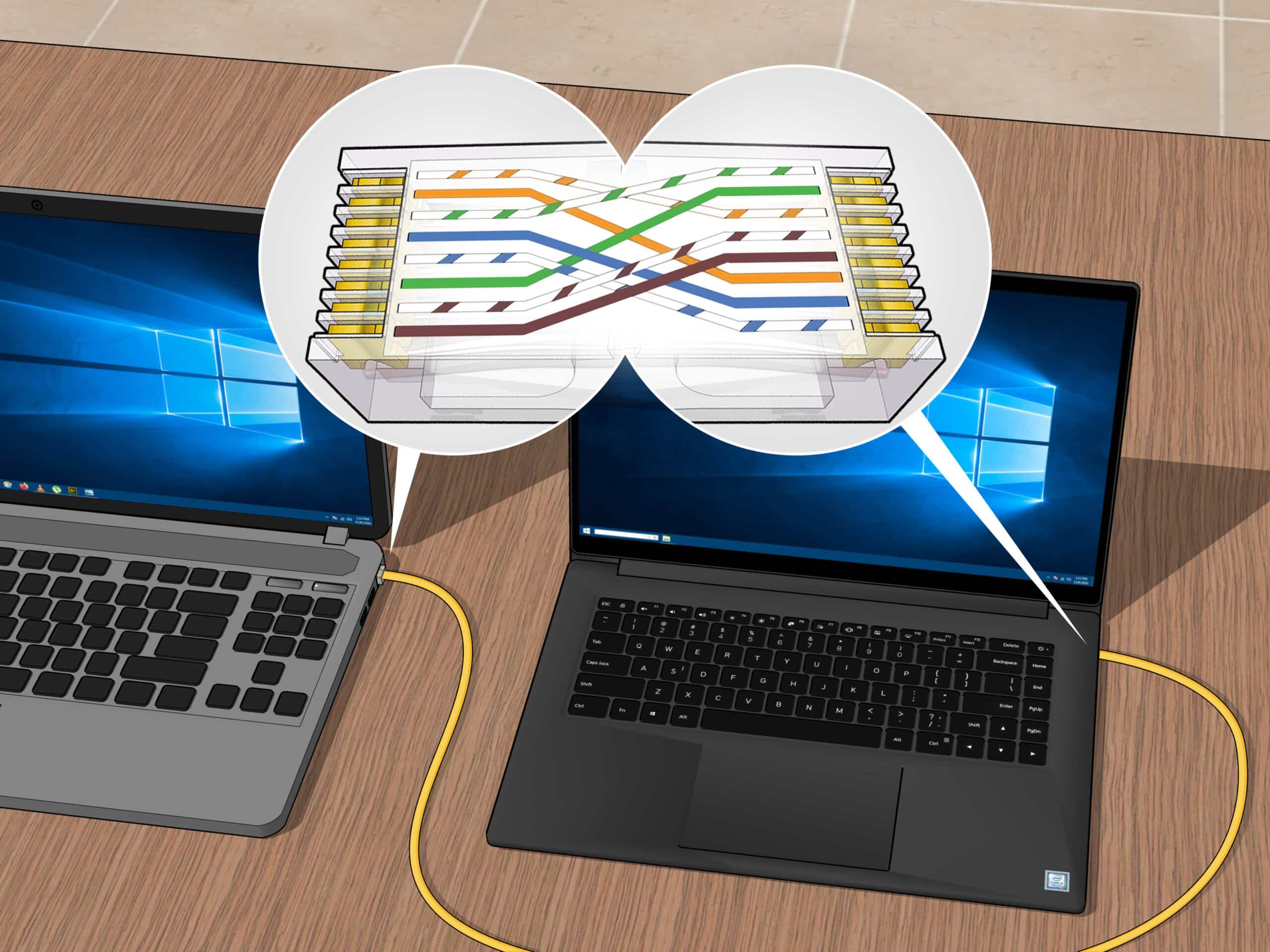
Připojení dat z počítače k počítači přímo pomocí kabelu LAN nebo Ethernet
Pomocí kabelu LAN nebo Ethernet lze dva počítače propojit přímo a obzvláště stabilně. Toto řešení je vhodné pro spolehlivé a rychlé přenosy souborů bez jakéhokoli rušení bezdrátovými sítěmi nebo vnějšími vlivy.
- Připojte oba počítače pomocí kabelu LAN zasunutím zástrček na koncích kabelu do zdrojového a cílového počítače. Tímto způsobem propojíte síťové karty obou počítačů. Obvykle postačí standardní kabel CAT5 nebo CAT6.
- Přejděte do nastavení „Centrum sítí a sdílení“ na obou zařízeních: IP adresy nakonfigurujte ručně a aktivujte sdílení souborů.
- Vytvořte novou složku, poté do ní přesuňte soubory, které mají být přeneseny, a nakonec nastavte sdílení podle výše uvedeného popisu.
- Otevřete okno sítě cílového počítače a vyhledejte v něm zdrojový počítač. Nyní přeneste všechna požadovaná data pomocí funkce „Kopírovat a vložit“.
