251
内蔵グラフィックカードがコンピュータに認識されなくなった場合、多くの場合、数回クリックするだけで問題を解決できます。
グラフィックス カードが認識されない: ソフトウェアの問題を解決する
最良のシナリオでは、原因はグラフィックカードのドライバにあります。更新または再インストールにより、すでに改善することができます。
- [Windows]キーと[R]キーを同時に押して、「ファイル名を指定して実行」コマンドを開きます。
- ここで「devmgmt.msc」と入力し、「OK」で確定します。デバイスマネージャが起動します。
- 「グラフィックスカード」カテゴリを選択し、インストールされているグラフィックスカードを右クリックします。
- 「ドライバーの更新」オプションを使用して、最新バージョンを検索します。アップデートがあれば、ドライバが再インストールされます。
- 問題が解決しない場合は、「デバイスのアンインストール」オプションを選択します。その後、再度「デバイスのインストール」オプションを選択します。
- それでも解決しない場合は、関連するソフトウェアをインストールしてください。これはコントロールパネルの「Intel graphics driver」、「NVIDIA」、「AMD」などの名前で見つけることができます。
- 次に、製造元のウェブサイトから最新のドライバーをダウンロードします。それぞれのドライバは、 NVIDIA, AMD または Intelで見つけることができます。

グラフィックス カードに関するハードウェアの問題を解決する
ソフトウェアで原因を見つけられなかった場合、問題はおそらくハードウェアにあります。ノートパソコンの場合は、以下の手順に従うべきではありません。
-
-
- コンピュータの電源を完全に切り、背面の電源スイッチを切り替えます。
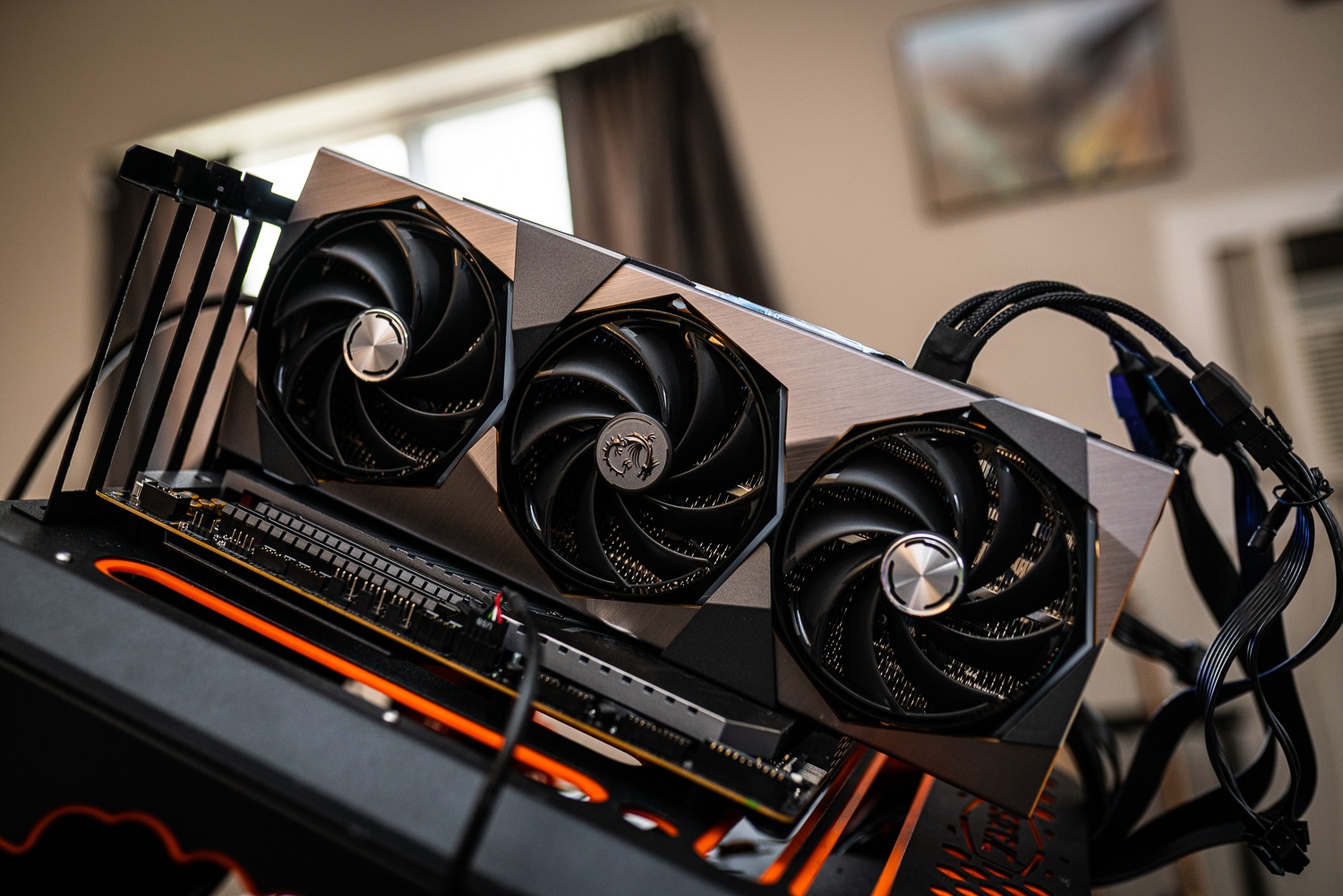
- PCを開き、グラフィックス カードをよく見てください。ケーブルの緩みや取り付けの緩みが原因かもしれません。
- ハウジングの背面からグラフィックスカードのネジを外し、慎重にホルダーから取り外します。
- グラフィックスカードスロットのほこりを吹き飛ばし、カードを再び挿入します。ゴールドコンタクトに指で触れないようにしてください。
- グラフィックスカードがまだ動作しない場合、カードを別のPCにインストールしてください。そこでも動作しない場合は、おそらく欠陥があります。
-
