154
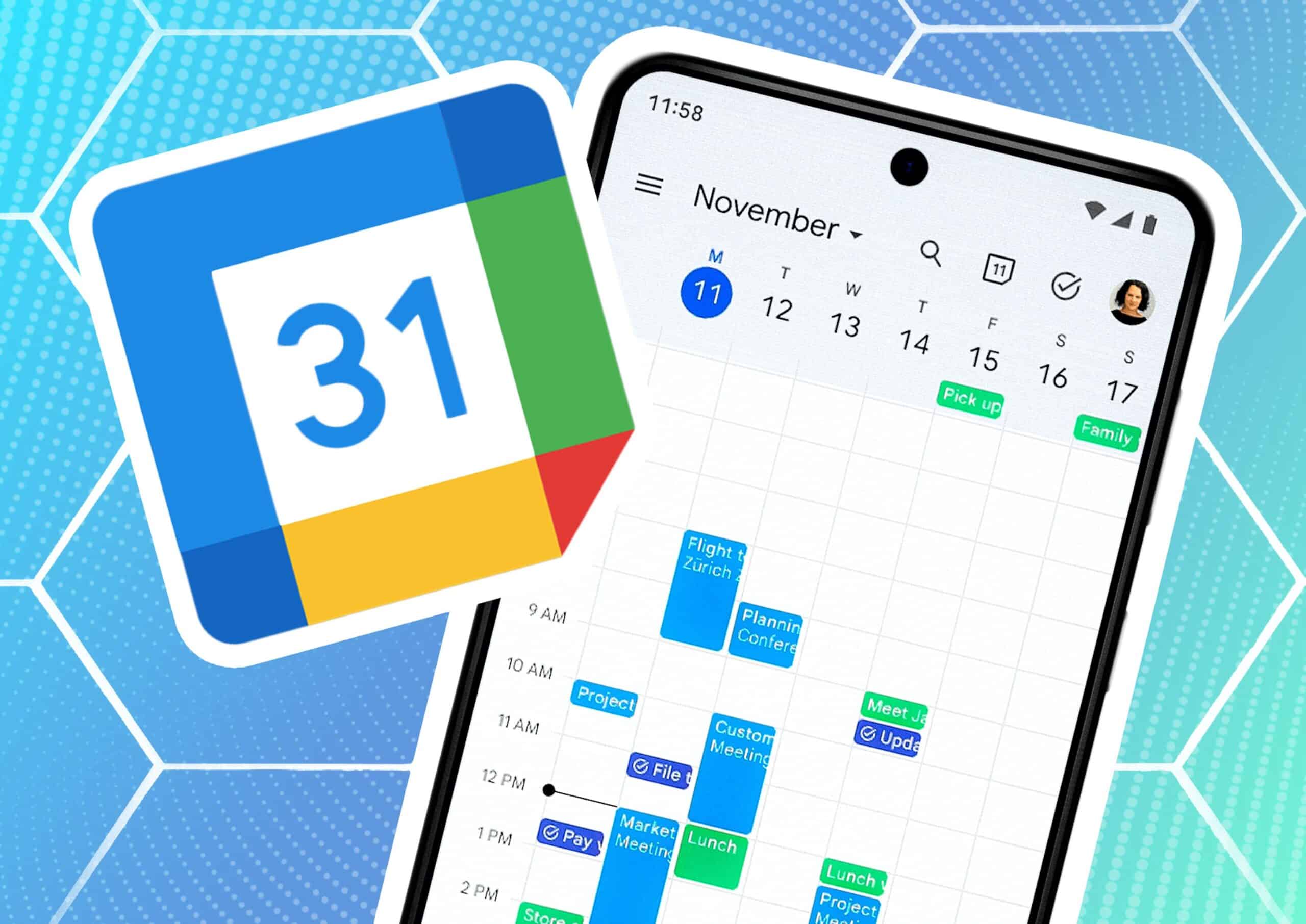
Synchronizujte svůj kalendář Google, abyste měli své schůzky všude po ruce. Funguje to mezi různými počítači i mobilními zařízeními, jako jsou smartphony a tablety.
Jak to funguje: synchronizace kalendáře Google
Abyste měli své schůzky k dispozici v mobilních zařízeních stejně jako v počítači, je Kalendář Google vhodný jako aplikace nebo v prohlížeči. Synchronizace schůzek v Kalendáři Google není nijak složitá:
- .
- Pokud si chcete kalendář prohlížet na počítači, přihlaste se ke svému účtu Google a prohlížeč Google Chrome automaticky uloží vaši identitu, abyste měli vždy přístup ke svým službám Google.
- Pokud zadáte nové schůzky nebo upravíte stávající údaje na jednom ze svých zařízení, Google tyto změny automaticky aplikuje na všechna vaše zařízení. Důležitý je tedy pouze váš účet.
- Obvykle trvá několik okamžiků, než se schůzky zobrazí na všech zařízeních. Pokud to v mobilní aplikaci trvá příliš dlouho, synchronizujte svůj účet manuálně. Chcete-li to provést, klepněte na tlačítko se třemi tečkami a vyberte možnost „Synchronizovat“.

Řešení problému: Schůzky se nesynchronizují
Synchronizace Kalendáře Google je snadná, ale ne bez problémů. Ty však lze obvykle rychle vyřešit:
- Pokud se schůzky nesynchronizují, nejprve zkontrolujte, zda máte aktivní připojení k internetu. Za tímto účelem otevřete v prohlížeči například webovou stránku. Pokud to nefunguje, na chvíli odpojte napájení směrovače a poté jej znovu připojte. Pokud nemáte internet, obraťte se na poskytovatele internetu.
- Dále zkontrolujte, zda používáte správnou aplikaci a zda jste přihlášeni pomocí správného účtu Google . Pokud v systému Android používáte jiný účet, musíte jej změnit v obchodě Google Play. Na iPhonu by mělo být možné přihlásit se přímo v aplikaci. Pokud to nefunguje, přidejte svůj účet Google v aplikaci Google.
- Pokud máte příliš málo místa v úložišti na svém smartphonu nebo tabletu, nemusí se společnosti Google podařit data synchronizovat. Existuje několik triků, jak vytvořit místo v systému Android i iPhone.
- Může být deaktivováno úložiště kalendáře . Otevřete nastavení a přejděte do nabídky „Aplikace a oznámení“ nebo „Aplikace“. Vyberte možnost „Informace o aplikacích“ a otevřete nabídku.
Zde vyberte možnost „Zobrazit systémovou > paměť kalendáře“.
