514
编辑STL文件为3D打印和模型优化开辟了新的可能性。但具体如何操作,并非每位用户都清楚。
编辑 STL:操作指南
STL 文件是将 3D 对象导入 3D 打印领域的标准格式。借助相应的软件,STL 文件不仅可以被查看,还可以进行全面的编辑。
- 要编辑 STL 文件,您需要一款支持 STL 格式的 CAD 软件。FreeCAD、MeshLab 和 Blender 等软件,以及 Fusion 360 等专业解决方案均可打开并修改 STL 文件。
- STL编辑中最常见的步骤包括切割(将模型分割成多个部分)、填充空腔(以确保防水性)、 表面平滑(以获得整洁的打印效果)、添加支撑结构(用于打印悬垂部分)以及去除伪影。借助软件,还可以自动分析模型并标记缺陷位置。
- 具体操作流程因软件而异,但通常首先选择“导入”或“打开”,然后加载您的 STL 模型。随后,您可以对对象进行移动、旋转、缩放,或与其他元素组合。
- STL文件处理的常见应用场景包括:为打印对3D模型进行后期处理(例如消除缺陷、调整尺寸或添加细节)、修复受损或不完整的文件,以及针对不同打印尺寸或应用需求高效地调整对象比例。
- 在复杂的3D打印项目中,模型通常会被拆解成单独的部件,以便于打印或打印后进行组装。
常用软件解决方案
您可以使用多种不同的软件程序。最受欢迎的程序包括:
- Blender 是一款多功能 3D 软件,适用于建模、平滑处理和复杂编辑。
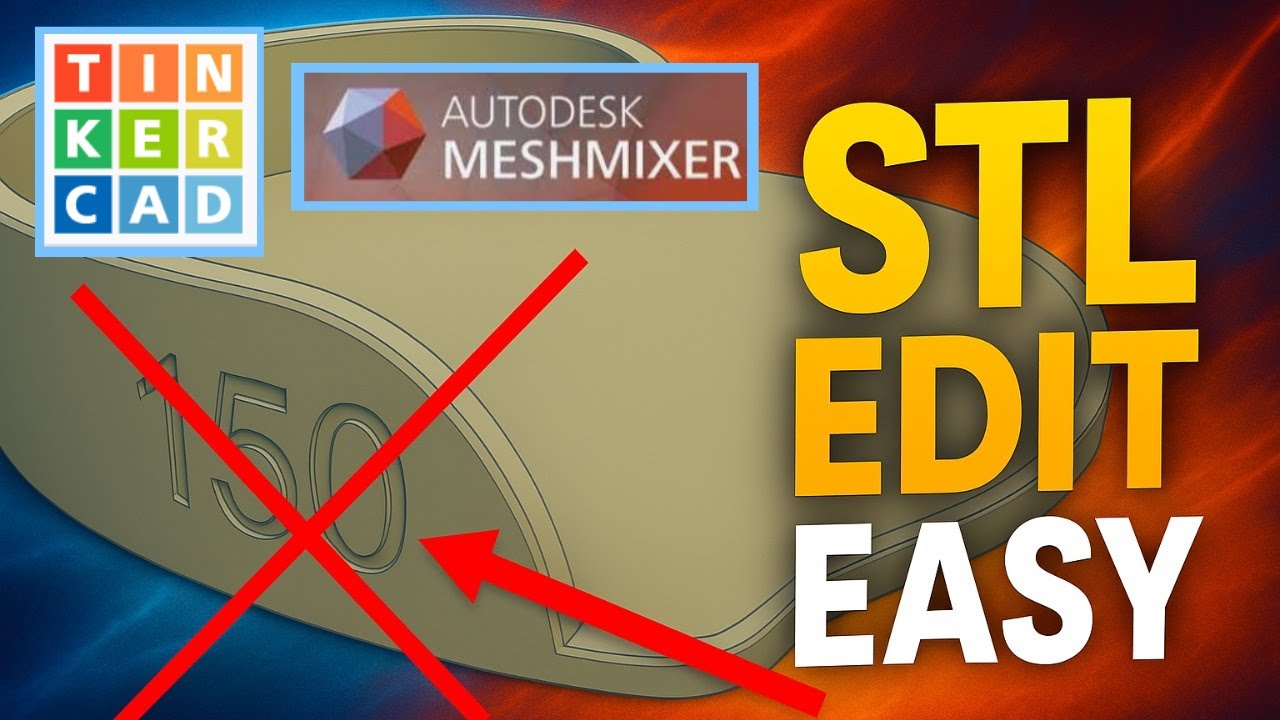
- Meshmixer 专为 STL 文件的分析、修复和预处理而设计。该程序非常适合填充空洞和添加树状结构。
- FreeCAD 是一款开源 CAD 软件,用于精确的几何修改、缩放和测量。
- Fusion 360 被视为一款专业的云端解决方案,适用于包括机械优化和部件分析在内的复杂设计任务。
- MeshLab 特别适用于减少多边形数量和进行表面修复。
3D 打印优化
用于 3D 打印的 STL 文件应尽可能无错误且经过打印优化。
- 这通常包括减少多边形数量,从而减小文件大小并加快处理速度——同时不会丢失重要细节。
- 在 Meshmixer 和 Netfabb 中,自动修复开放边、孔洞或非封闭面特别简单。
- 模型过于复杂(多边形过多)可能会导致模型处理速度变慢,并引发打印错误。
- 此外,还应注意尺寸精度、正确对齐以及合适的壁厚,以确保在3D打印机上获得最佳效果。
STL 文件的故障排除
如果无法打开 STL 文件或无法正确切片,原因可能是存在错误或未正确闭合的表面(非流形边)或重复面(Duplicate Faces)。
- 在这种情况下,建议使用 Meshmixer、MeshLab 或相应的在线工具进行修复。如果切片软件启动时出现问题,通常在其他软件中重新检查并修复模型会有所帮助。
- 原则上,在每次切片处理之前,都应检查模型是否完整且无错误。
替代文件格式
作为 STL 的替代方案,可使用 OBJ(可保存颜色和纹理)或 3MF(采用现代结构,在一个文件中提供元数据和颜色信息)等格式。
- 3MF 文件效率更高,支持复杂的模型信息,并且通常是现代打印工作流中的更佳选择,因为它们能够可靠地存储颜色、部件关系及其他属性等信息。
- OBJ 文件常用于动画和渲染软件,但也与 3D 打印机兼容——特别是在需要材料或颜色信息时。
