199
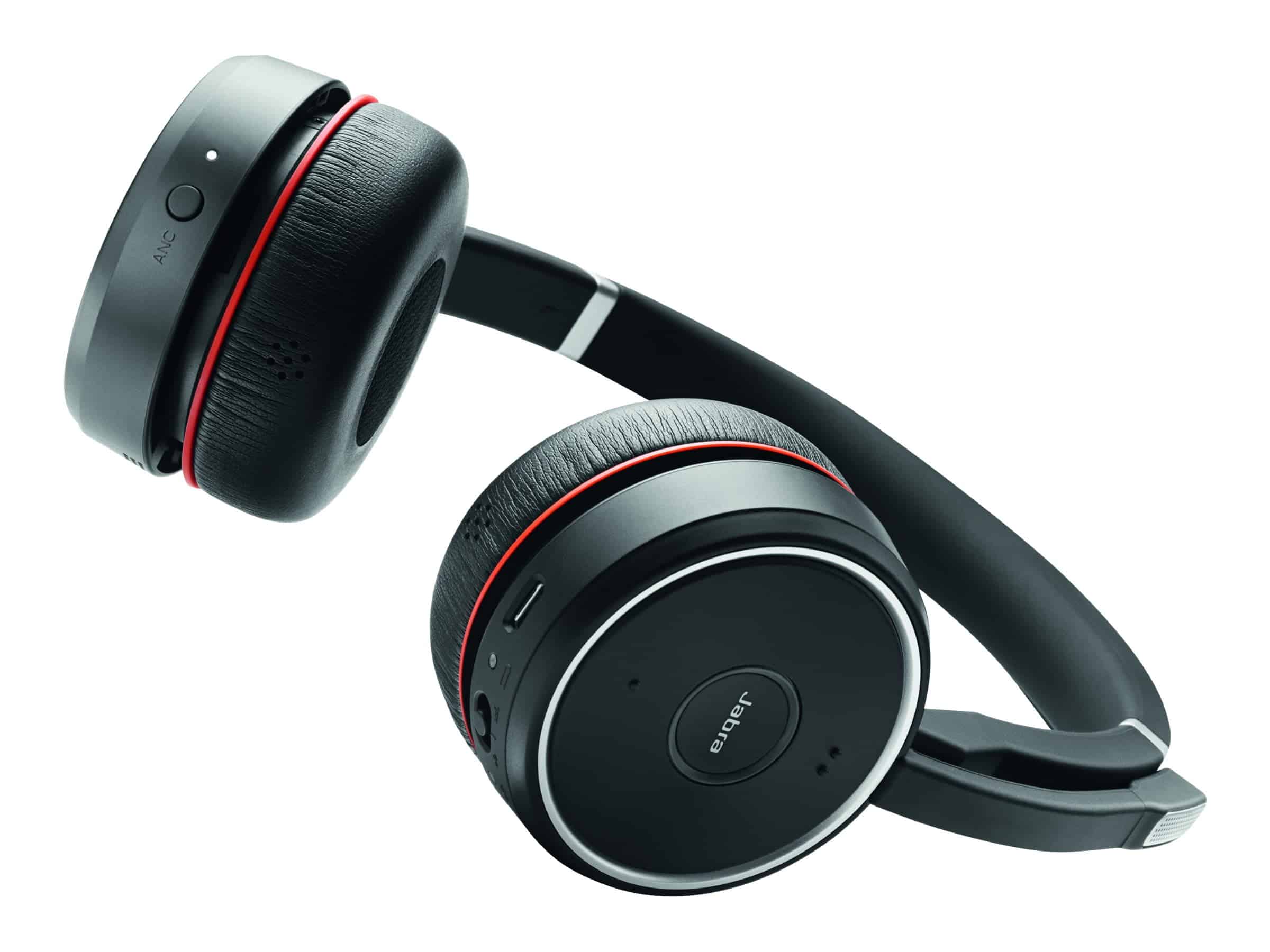
Jabraヘッドセットを適切な端末に接続すると、通話がより快適になります。以下のステップバイステップの手順に従ってください。
Jabraヘッドセットと端末の接続方法:手順
- ヘッドセットの電源を入れ、通話ボタンを5秒間押し続けて、青いLEDインジケーターが点灯するまで待ちます。これでペアリングプロセスが開始されます。
- これで、ヘッドセットは他のBluetooth対応端末とペアリングできるようになります。次に、お使いのモバイル端末でBluetoothモードを有効にしてください。利用可能な端末のリストに、お使いのヘッドセットが表示されるはずです。
- すでにペアリングが完了している場合、スマートフォンやその他のモバイル端末でヘッドセットを選択しなくても、Jabraが自動的に接続を行います。
PCでJabra Link 370 USB Bluetoothアダプターを使用する
- Jabra Link 370をPCまたはMacのUSBポートに差し込むだけで、すぐに使用可能(プラグアンドプレイ)です。このアダプターは、JabraのBluetoothヘッドセット専用に開発されています。
- このアダプターを使用すると、最大30メートルまでの拡張通信範囲、通話時のクリアなHDボイスサウンド、およびHiFiオーディオストリーミング(A2DP)を利用できます。
- Jabraのソフトウェア「Jabra Direct」を使用すると、他のBluetoothデバイスを追加(ペアリング)したり、既存のデバイスと再ペアリングしたりできます。
- 重要な点として、PCのオーディオ設定において、Jabra-Linkをスピーカーおよびマイクのデフォルトデバイスとして設定する必要があります。
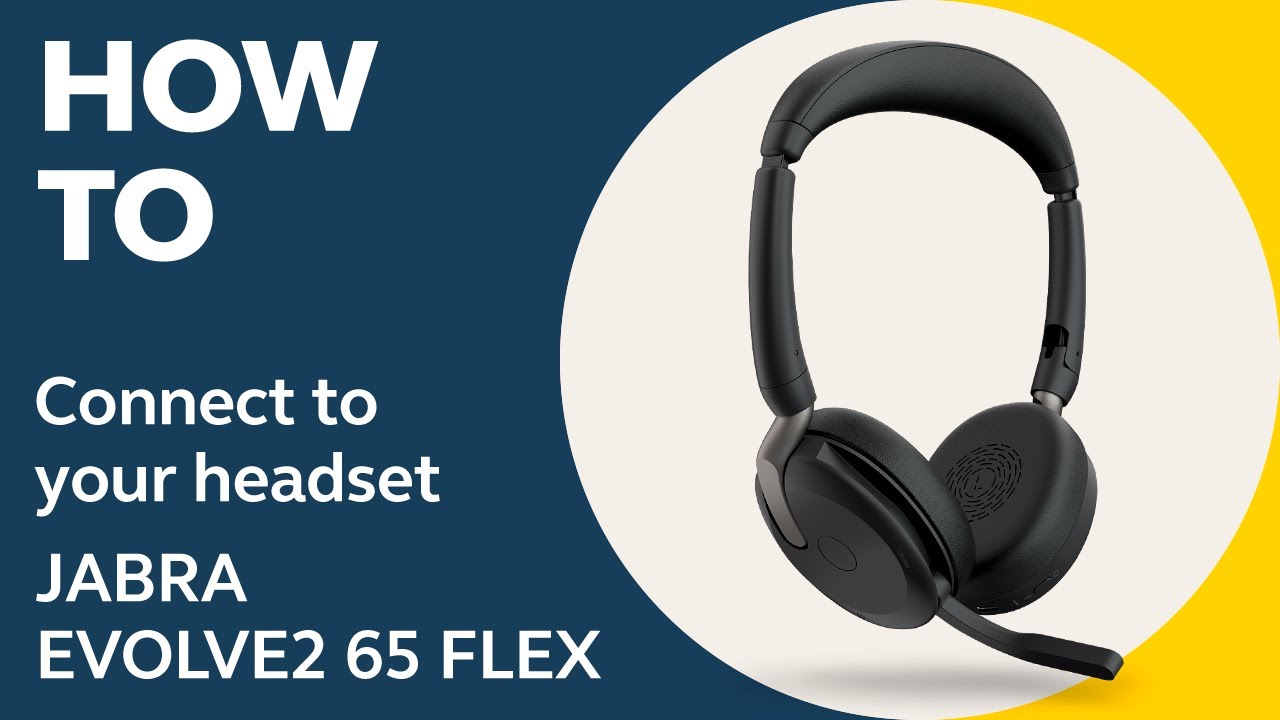
Jabraモデル(例:Evolve 65、Evolve 75 SE)の特長
デュアル接続機能を備えた最新のJabraモデルは、PCやモバイル端末との柔軟な利用を容易にします。
- Jabra Evolve 65などのモデルはデュアル接続機能を備えており、USBドングル(Jabra Link 370)を介してPCに接続すると同時に、Bluetooth経由で携帯電話にも接続することができます。
- Evolve 75 SEは、アクティブノイズキャンセリングやその他の快適機能に加え、電話とPCの間をシームレスに切り替えるためのデュアル接続機能も備えています。
- このデュアル接続機能により、どちらのデバイスからの通話も問題なく受けたり、メディアコンテンツをストリーミングしたりすることが可能です。
マイクおよびペアリングのトラブルシューティング
マイクの不具合や接続問題などのトラブルは、通常、標準設定や「Jabra Direct」などのソフトウェアツールを使用することで解決できます。
- USBアダプターがWindowsオペレーティングシステムでデフォルトの録音デバイスとして選択されていない場合、マイクに関する問題が発生する可能性があります。これは、Windowsのサウンド設定で確認してください。
- ペアリングに失敗した場合:Jabraヘッドセットの電源が入っており、ペアリングモードになっていることを確認してください。Jabra Directソフトウェアを使用して、アダプターとヘッドセットを再ペアリングしてください。USBアダプターを一時的に取り外して再度差し込むか、PCを再起動すると解決する場合があります。
- それでも問題が解決しない場合は、Jabra Direct経由でファームウェアの更新を行い、ドライバーが最新であるか確認してください。
