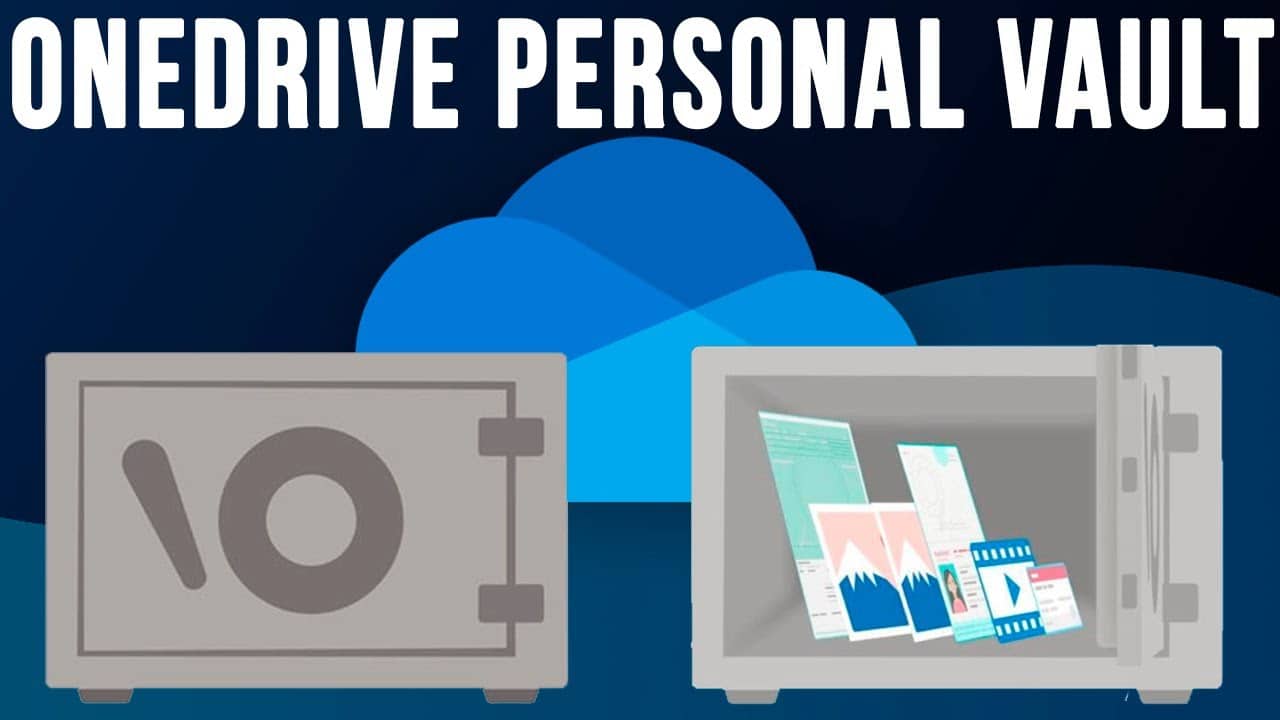
97
С OneDrive Tresor можете да защитите и архивирате допълнително файловете си в облака. В този практически съвет ще научите какво предлага Tresor и как работи.
OneDrive Tresor – Как работи сейфът
С OneDrive Tresor можете да криптирате и архивирате допълнително файловете, съхранени във вашия OneDrive.
- По този начин можете да добавите допълнително ниво на сигурност за важни или поверителни файлове, което ги защитава.
- Tresor е отделна папка във вашия OneDrive и може да бъде активирана с няколко стъпки. Добавяте файлове чрез плъзгане и пускане или директно качване от вашия компютър.
- Благодарение на двустепенната проверка вашите данни са допълнително защитени.
- Освен това след 20 минути неактивност автоматично се излизате от трезора и трябва да го отключите отново с помощта на втория фактор.
- Можете да изберете дали като втори фактор искате да използвате еднократна парола (OTP), приложението Microsoft Authenticator или да получите код по имейл, за да потвърдите достъпа.
- В безплатната версия на OneDrive обаче можете да защитите само 3 файла с трезора си. За да добавите повече файлове към трезора, трябва да имате абонамент за Microsoft 365.

OneDrive Tresor: Как да го настроите
За да настроите OneDrive Tresor за първи път, трябва да изпълните само няколко стъпки.
- Отворете OneDrive в браузъра си и влезте с вашите данни за достъп.
- На началната страница на вашите файлове ще намерите папка с име „Личен трезор“, която е обозначена със символ на трезор. Кликнете върху символа.
- При първата настройка първо ще ви бъде показана информация за личния трезор. Кликнете върху [Напред].
- За да потвърдите, че сте влезли с правилните данни, в следващата стъпка трябва да проверите данните си и след това да потвърдите с [Провери].
- Сега се появява малко прозорче, в което трябва да въведете код. Ако все още не сте настроили двуфакторна автентификация за Microsoft, можете да го направите сега.
- След като въведете кода, който сте получили чрез приложението Authenticator или по имейл, можете да кликнете върху [Потвърди] и след това да получите достъп до сейфа си.
