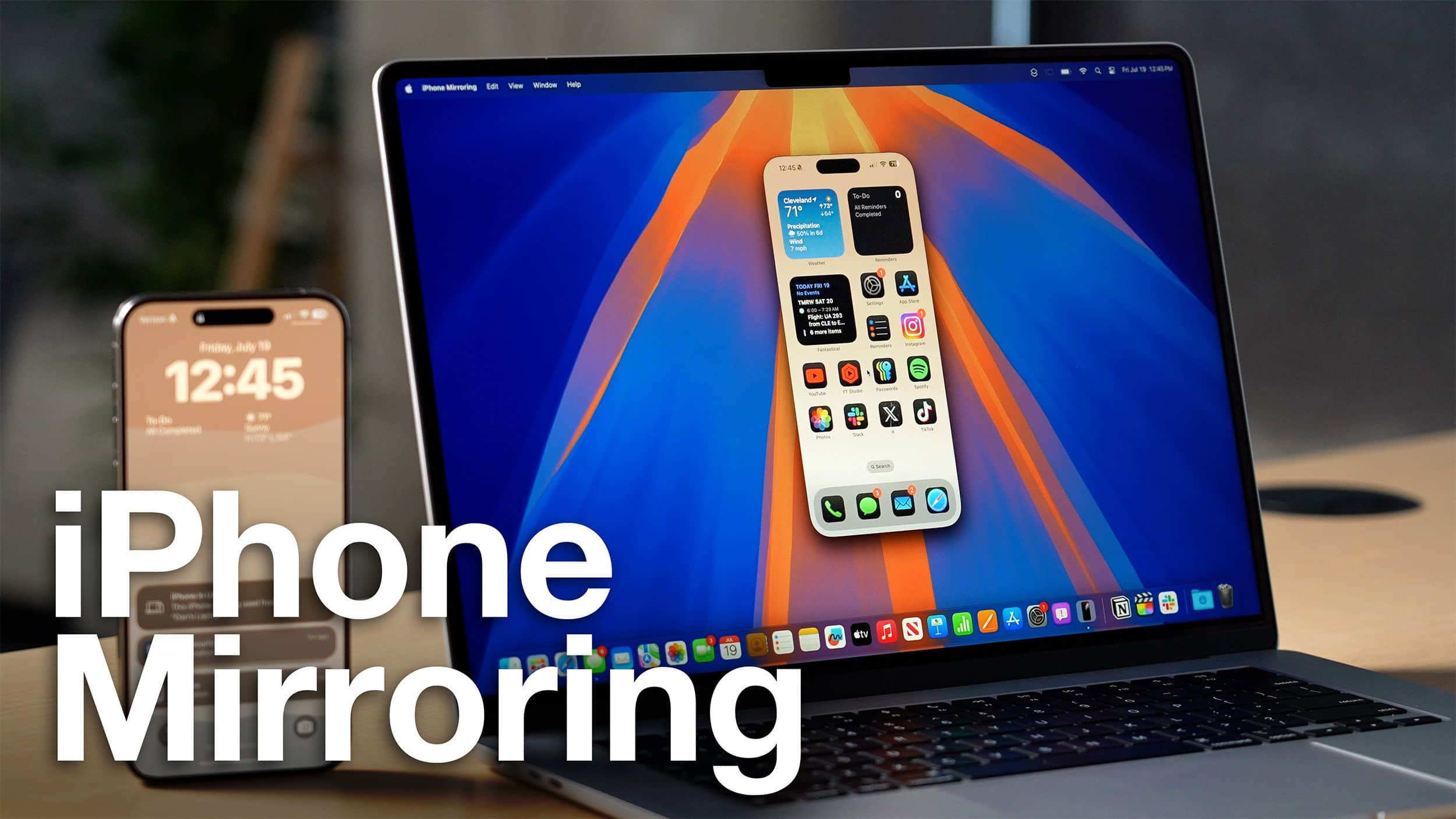
Ако имате iPhone с iOS 18 или по-нова версия и MacBook или друг компютър с MacOS версия не по-ниска от 15, можете да използвате нова полезна вградена функция — „Видео повторение iPhone“, която ви позволява да управлявате напълно телефона си от Mac компютър.
В тази инструкция подробно о настройката на видеоповтора iPhone, използването и ограниченията, а също и как да изключите видеоповтора iPhone, ако е необходимо.
Настройка
За да започнете да използвате функцията „Видеоповтор iPhone“, трябва да са изпълнени следните условия:
- Mac компютърът трябва да има процесор Apple Silicon (M1-M4 и други) или чип за сигурност T2, както и версия на MacOS не по-ниска от 15 (Sequoia).
- На iPhone трябва да е инсталирана iOS версия 18 или по-нова.
- И двете устройства трябва да са влезли в един и същ Apple акаунт с настроена двуфакторна автентификация.
- На двете устройства трябва да са включени Wi-Fi и Bluetooth модулите.
Ако всички условия са изпълнени, за да се свържете, е достатъчно да изпълните следните стъпки:
- Стартирайте приложението „iPhone Video Replay“ на вашия Mac и отключете телефона.
- Изчакайте установяването на връзката и потвърдете доверието на вашия Mac на iPhone.
- Разрешете или деактивирайте достъпа до известия от iPhone на вашия Mac.
- Натиснете бутона „Започнете“, за да започнете да използвате функцията.
- При първото стартиране ще трябва да въведете паролата на вашия Mac, след което да изберете дали да я изисквате при следващи връзки или да влизате автоматично (възможно е и влизане с пръстов отпечатък).
Сега, когато телефонът ви е заключен и не се използва, но Wi-Fi и Bluetooth са включени, винаги можете да го управлявате в приложението „iPhone Video Replay“:
При проблеми с връзката:
- Уверете се, че устройствата отговарят на минималните изисквания, споменати по-горе.
- Инсталирайте последните актуализации на операционната система на Mac и iPhone.
- Изключете всички средства, които могат да пречат на работата на мрежовите интерфейси в MacOS и iOS.
- Активното използване на Bluetooth или Wi-Fi за други цели при свързване може да доведе до проблеми с връзката на „Видеоповтор iPhone“.
- В някои случаи може да помогне рестартирането на устройствата, както и излизането от Apple акаунта и повторно влизане в него.

Използване на функцията
Някои полезни сведения за използването на видео повторение на iPhone:
- Функцията работи само когато iPhone е блокиран и не се използва.
- За прехвърляне на файлове между устройствата можете просто да ги плъзгате между прозореца „Apple Video Replay“ (включително в приложения, например месинджър) и екрана на Mac. Можете също да използвате универсалния клипборд или AirDrop.
- Основни жестове: натискане, плъзгане могат да се изпълняват с мишката по същия начин, както бихте го направили с пръст.
- Въвеждането на текст е възможно от клавиатурата на Mac, но имайте предвид: ако сте настроили превключване на езика, различно от избраната клавиша за превключване на езика, в прозореца „Видео повторение iPhone“ езикът ще се превключва по стандартния начин, а не по настроения от вас начин.
- За да преминете към началния екран в прозореца „Видеоповторение iPhone“, доближете курсора на мишката до горния край на прозореца и кликнете върху иконата на началния екран, или кликнете върху лентата в долната част на екрана, или натиснете клавишите Command+1.
- За да отворите списъка с стартираните приложения, използвайте менюто, което се появява, когато доближите курсора на мишката до горния край на прозореца, или натиснете комбинацията от клавиши Command+2.
- Комбинацията от клавиши Command+3 ще отвори прозореца за търсене Spotlight.
- Размерът на екрана може да се настрои с комбинацията от клавиши Command + Плюс или Command + Минус.
- Ако имате повече от един iPhone, можете да изберете този, който да се използва за видео повторение, в раздела „Работен плот и Dock” на системните настройки (необходимата опция ще се появи само ако бъдат открити няколко iPhone устройства с един акаунт).
- Видео повторението на iPhone може да се използва само между един iPhone и Mac едновременно.
Как да изключите видео повторението на iPhone
Ако сте пробвали новата функция, но по някаква причина не ви е харесала, можете да прекъснете връзката и да изключите видео повторението на iPhone по следните начини:
- Стартирайте приложението „Видео повторение на iPhone“ на Mac, отворете менюто на приложението (кликнете върху името му в менюто) и изберете „Настройки“, след което използвайте бутона „Отмени правото на достъп до устройството“.
- На iPhone: влезте в „Настройки“ — „Основни“ — „AirPlay и Непрекъснатост“ — „Видеоповтор iPhone“, след което изтрийте вашия Mac от списъка с помощта на бутона „Редактирай“ или плъзгане наляво.
