Dříve se pro připojení přes RDP k počítačům se systémem Windows z zařízení na jiných platformách používala aplikace „Microsoft Remote Desktop“, ale nedávno byla její podpora ukončena a nyní je hlavní aplikací pro tyto účely Windows App.
V tomto návodu se dozvíte o vlastnostech nové oficiální aplikace pro RDP a o tom, jak se pomocí ní připojit.
Funkce aplikace pro různé platformy
Zatímco dříve oficiální aplikace „Microsoft Remote Desktop“ umožňovala běžné připojení k počítači přes RDP z jakékoli podporované platformy, například Windows, Android, macOS, nyní došlo v této části ke změnám.
- Aplikace Windows App pro Windows 11/10 není určena pro připojení k vašim vlastním počítačům. Pouze k účtům organizace nebo vzdělávací instituce, Windows 365, Microsoft Dev Box. To znamená, že připojení se provádí pomocí URL nebo účtu k příslušným službám, nikoli podle názvu počítače nebo jeho IP adresy.
- Stejná aplikace na jiných platformách: Android, macOS, iOS, iPadOS může dělat to samé, co je popsáno v předchozím odstavci, ale navíc umožňuje provádět připojení pomocí protokolu RDP.
Tyto vlastnosti mohou vyvolat otázky u uživatelů, kteří se rozhodli připojit se přes RDP k jednomu ze svých počítačů z jiného počítače se systémem Windows v této aplikaci.
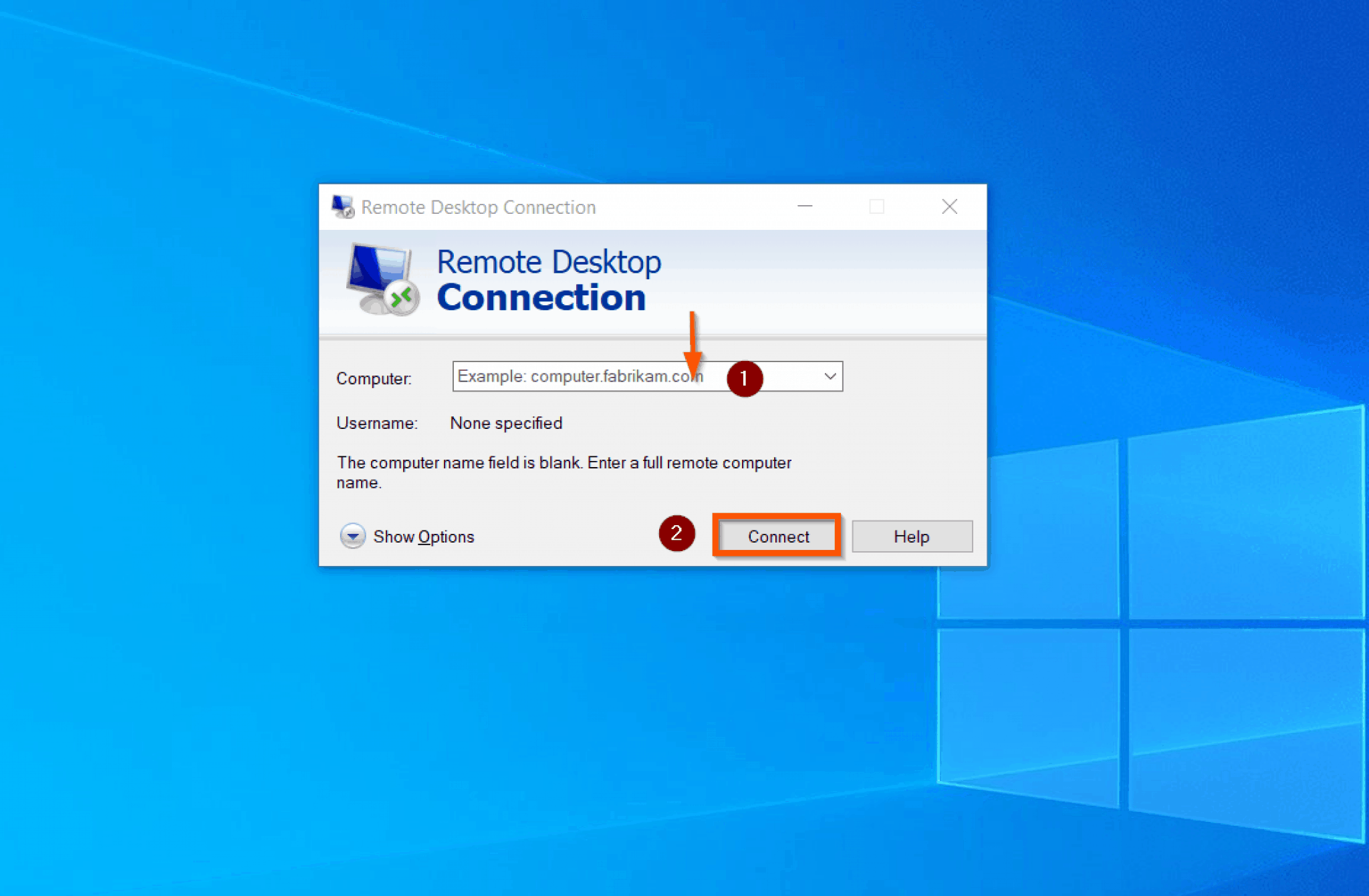
Pro ně se v této části nic nemění (s výjimkou absence staré aplikace v Microsoft Store) – stačí stisknout klávesy Win+R na klávesnici, zadat mstsc.exe a stisknout Enter, poté se připojit ke vzdálené ploše:

Připojení ke vzdálenému počítači v aplikaci Windows App
Jak bylo uvedeno výše, připojení k vlastním vzdáleným počítačům, které nejsou v infrastruktuře Microsoft Azure, Windows 365, pracovním nebo školním účtu, je možné pouze v aplikaci Windows App na platformách odlišných od Windows.
Samotná aplikace je k dispozici v oficiálních obchodech, například Apple App Store nebo Google Play.
Příklad připojení z Androidu:
- Při prvním spuštění aplikace budete vyzváni k přihlášení k účtu, přidání pracovního prostoru nebo připojení počítače. Nás zajímá poslední bod.
- Při přidávání počítače bude nutné zadat jeho síťové jméno nebo IP adresu, případně zadat „srozumitelné jméno“ (bude se zobrazovat v seznamu počítačů) a nastavit výstup zvuku a další parametry. Samotná možnost připojení musí být na druhém počítači zapnutá.
Podrobnosti najdete v článku: Vzdálená pracovní plocha Windows 11 (vhodné i pro Windows 10). - Počítač bude přidán do seznamu dostupných pro připojení, stačí na něj kliknout a spustit relaci:
- Po přihlášení k účtu vzdáleného počítače, pro který jsou povolena připojení přes RDP (při prvním připojení budete vyzváni k uložení přihlašovacích údajů, abyste je nemuseli zadávat znovu), získáte přístup ke vzdálené ploše s funkcemi, které byly nastaveny v aplikaci:
- V samotné aplikaci Windows App jsou také k dispozici obecná nastavení připojení, přihlašovacích údajů, bran a další. Jsou poměrně skromná:
