4
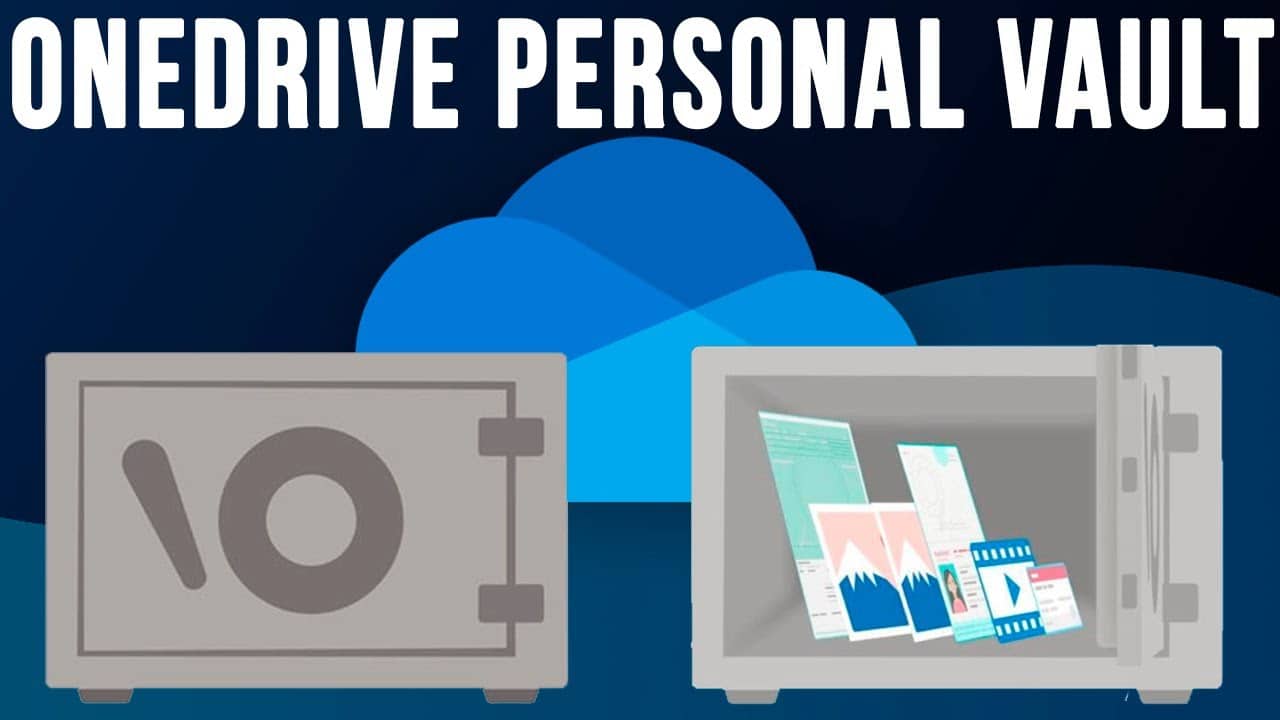
S trezorem OneDrive můžete soubory ve svém cloudu dodatečně chránit a zabezpečit. Co trezor nabízí a jak funguje, se dozvíte v tomto praktickém tipu.
Trezor OneDrive – Jak funguje trezor
S trezorem OneDrive můžete soubory uložené ve vašem OneDrive dodatečně šifrovat a zálohovat.
- Můžete tak přidat další bezpečnostní vrstvu, která chrání důležité nebo důvěrné soubory.
- Trezor je samostatná složka ve vašem OneDrive a lze jej aktivovat v několika krocích. Soubory přidáte přetažením nebo přímým nahráním z vašeho počítače.
- Díky dvoufázovému ověření jsou vaše data dodatečně chráněna.
- Kromě toho budete po 20 minutách nečinnosti automaticky odhlášeni z trezoru a budete muset svůj trezor znovu odemknout pomocí druhého faktoru.
- Můžete si vybrat, zda chcete jako druhý faktor použít jednorázové heslo (OTP), aplikaci Microsoft Authenticator nebo kód zaslaný e-mailem k ověření přístupu.
- V bezplatné verzi OneDrive však můžete do trezoru uložit pouze 3 soubory. Chcete-li do trezoru přidat více souborů, musíte si pořídit předplatné Microsoft 365.

Trezor OneDrive: Jak jej nastavit
Chcete-li nastavit trezor OneDrive poprvé, stačí provést několik kroků.
- Otevřete OneDrive ve svém prohlížeči a přihlaste se pomocí svých přihlašovacích údajů.
- Na úvodní stránce svých souborů najdete složku s názvem „Osobní trezor“, jejíž ikona vypadá jako trezor. Klikněte na tuto ikonu.
- Při prvním nastavení se nejprve zobrazí informace o osobním trezoru. Klikněte na [Pokračovat].
- Abyste potvrdili, že jste přihlášeni se správnými údaji, musíte v dalším kroku zkontrolovat své údaje a poté je potvrdit kliknutím na [Ověřit].
- Nyní se zobrazí malé okno, do kterého musíte zadat kód. Pokud jste ještě nenastavili dvoufaktorové ověřování pro Microsoft, můžete tak učinit nyní.
- Po zadání kódu, který jste obdrželi pomocí aplikace Authenticator nebo e-mailem, můžete kliknout na [Potvrdit] a poté přistupovat ke svému trezoru.
