362
En el portapapeles de Android puede guardar textos, imágenes y mucho más. En este consejo práctico le mostramos cómo encontrar el portapapeles y borrarlo si es necesario.
Encontrar y vaciar el portapapeles en Android
Cuando selecciona y copia un texto en su smartphone Android, el texto se guarda en el portapapeles. A continuación, puede pegar el texto en otro lugar.
- El portapapeles solo se borra cuando se copia un nuevo texto. El texto antiguo se sobrescribe. También puede reiniciar el teléfono móvil, lo que también vaciará el portapapeles.
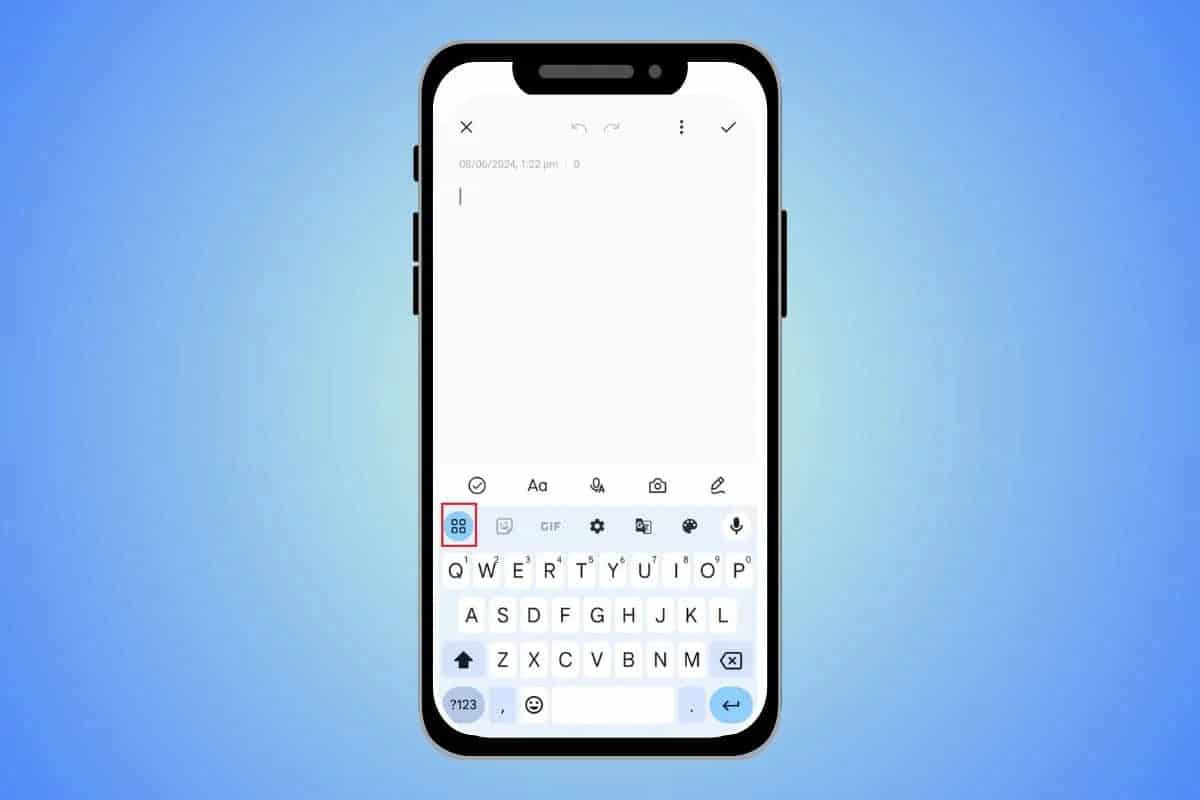
- En los dispositivos Android actuales, incluso puede ver el portapapeles en el teclado. Si encuentra un símbolo de rueda dentada o un símbolo de portapapeles en el teclado, detrás de él se esconde el portapapeles.
- Consejo: con la aplicación gratuita Clipper Plus puede guardar varios contenidos en el portapapeles al mismo tiempo.

Borrar el portapapeles en Android
El portapapeles se controla desde el teclado. En Android, puede elegir entre diferentes teclados, pero todos los dispositivos tienen preinstalado el teclado de Google, el llamado «Gboard». Las siguientes instrucciones se refieren al Gboard, el teclado más utilizado en Android. Si utiliza otro teclado, el procedimiento suele ser similar.
- En primer lugar, seleccione cualquier palabra en la aplicación que desee, por ejemplo, en WhatsApp. Para ello, mantenga pulsado el dedo sobre la palabra hasta que el texto se resalte en color.
- Encima del teclado verá un pequeño icono con forma de portapapeles. Aquí se esconde el portapapeles con todo lo que ha copiado últimamente.
- Si pulsa el icono del lápiz en la esquina superior derecha, podrá marcar todo el contenido que desee y, a continuación, eliminarlo con el icono de la papelera.
- En muchos dispositivos encontrará otro portapapeles. Para ello, marque de nuevo una palabra y seleccione los tres puntos junto a «Copiar» y «Cortar» para seleccionar la opción «Portapapeles».
- Aquí no solo verá los últimos textos copiados, sino también, en algunos dispositivos, las últimas capturas de pantalla realizadas. También puede vaciar este portapapeles mediante el icono de la papelera.
