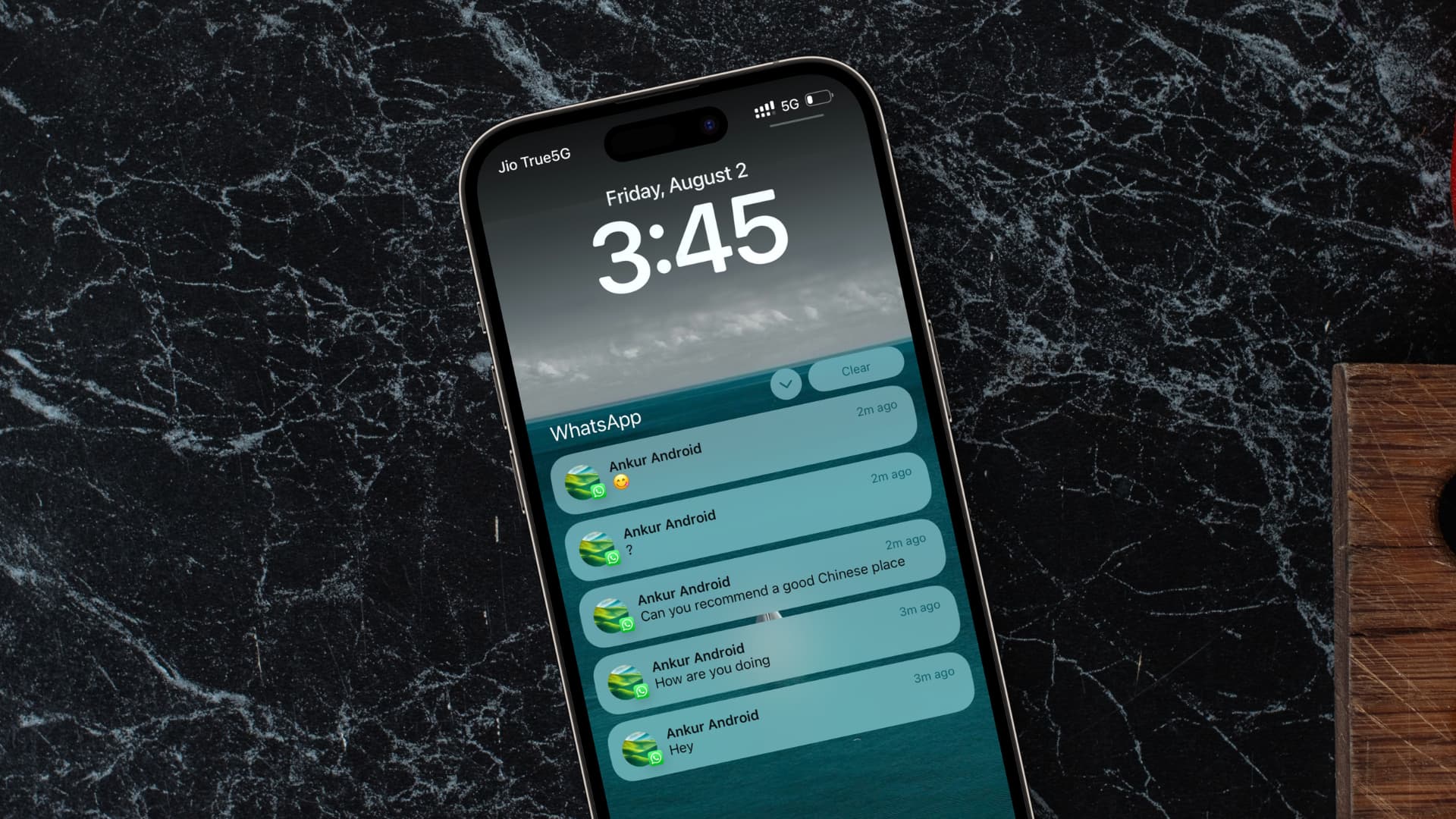
Si desea ver los mensajes de WhatsApp también en la pantalla de bloqueo de su móvil, solo tiene que configurar el ajuste adecuado según el dispositivo. Sin embargo, recuerde que esta función supone una cierta pérdida de privacidad.
Mostrar mensajes de WhatsApp en la pantalla de bloqueo: así se hace en el iPhone
Para muchos, el mensajero WhatsApp se ha convertido en algo imprescindible en su día a día. Para no perderse ningún mensaje, lo ideal es que los mensajes entrantes aparezcan en la pantalla del móvil incluso cuando la pantalla de bloqueo está activa. Si es usuario de iPhone con un dispositivo a partir de iOS 16, puede configurarlo de la siguiente manera:
- En primer lugar, abra los «Ajustes» de su iPhone.
- En la categoría «Notificaciones» , busque «WhatsApp».
- Activa aquí la opción «Permitir notificaciones».
- Asegúrate de que en «Notificaciones» está activada la opción «Pantalla de bloqueo».
- En «Mostrar vistas previas» , debe elegir entre «Siempre» o «Cuando esté desbloqueado». Solo así podrá ver el contenido de los mensajes directamente en la pantalla de bloqueo.
Ver mensajes de WhatsApp en la pantalla de bloqueo en Android
Dependiendo del fabricante y de la versión de Android, la navegación por los menús puede variar ligeramente. Por lo tanto, los siguientes pasos sirven como orientación general. Algunos fabricantes, como Samsung o Xiaomi, utilizan interfaces de usuario personalizadas, por lo que los nombres y las rutas de los menús pueden variar. Busque términos como «pantalla de bloqueo», «notificaciones» o «notificaciones de aplicaciones».
- Abre los Ajustes de tu dispositivo Android.
- Ve a «Aplicaciones» o «Notificaciones» y selecciona «WhatsApp».
- Activa la opción «Permitir notificaciones».
- Asegúrate de que la categoría «Mensajes» o «Notificaciones de mensajes» esté activada.
- Además, especialmente en las versiones más recientes de Android, debe conceder explícitamente el permiso para que las notificaciones sean visibles en «Pantalla de bloqueo» o «Mostrar notificaciones en la pantalla de bloqueo».

WhatsApp en la pantalla de bloqueo: tenga en cuenta los datos que se muestran
Aunque los mensajes de WhatsApp aparezcan en su pantalla de bloqueo, eso no significa automáticamente que su contenido completo sea visible. Y desde el punto de vista de la protección de datos, eso no sería nada conveniente.
- En la configuración de WhatsApp, en «Notificaciones», puede especificar si desea que se muestre solo el nombre del remitente o también el texto del mensaje. De este modo, usted mantiene el control sobre la información que se muestra en la pantalla a pesar del bloqueo.
- No lo olvide: cuanto más se vea en la pantalla de bloqueo, más personas no autorizadas podrán leer sus conversaciones privadas, al menos si deja su smartphone sin vigilancia. Por lo tanto, debe seleccionar cuidadosamente la configuración de visualización teniendo en cuenta sus necesidades de seguridad personales.
- Por ejemplo, puede especificar que el contenido de los mensajes solo se muestre cuando el dispositivo esté desbloqueado , lo que sería un buen compromiso entre comodidad y protección de datos.
