211
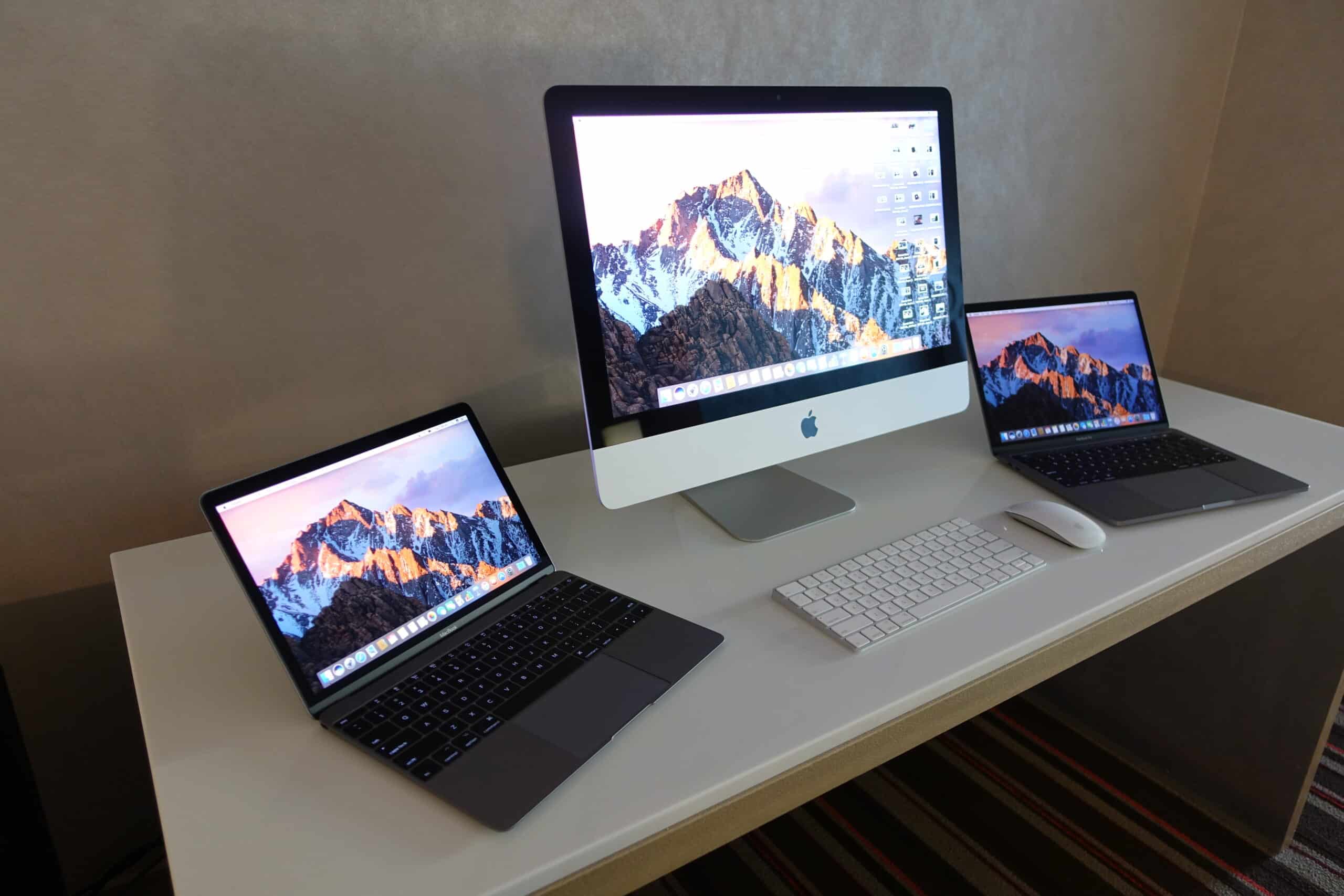
Si desea vender su MacBook o iMac, debe restablecer los ajustes de fábrica del dispositivo. De este modo, se eliminarán todos los datos personales del ordenador.
Restablecer los ajustes de fábrica del iMac / MacBook: los preparativos
Antes de restablecer los ajustes de fábrica de su MacBook o iMac, es imprescindible que haga una copia de seguridad, por ejemplo, con Time Machine.
- iTunes: En las versiones de macOS anteriores a Catalina, debe cerrar sesión en iTunes iniciando iTunes y navegando hasta «Cuenta -> Autorizaciones -> «Desautorizar este ordenador». Introduzca su ID de Apple y la contraseña y haga clic en «Desautorizar».
- iCloud: A continuación, cierre sesión en iCloud. Si tiene instalado macOS Ventura, haga clic en el icono de la manzana en el menú y seleccione «Preferencias del sistema». Haga clic en «ID de Apple» y, a continuación, seleccione «Cerrar sesión» en la parte inferior derecha. En macOS Monterey, macOS Big Sur o macOS Catalina, haz clic en «ID de Apple» en las preferencias del sistema, luego en «Resumen» en la barra lateral y, por último, en «Cerrar sesión». En versiones anteriores de macOS, haz clic en «iCloud» en las preferencias del sistema y, a continuación, en «Cerrar sesión».
- iMassage: Inicie la aplicación «Mensajes» y seleccione «Mensajes -> Ajustes» en el menú. Haga clic en «iMessage» y, a continuación, en «Cerrar sesión».
- NVRAM: Por último, restablezca la NVRAM para borrar la configuración del usuario de la memoria RAM. Para ello, al encender el iMac o el MacBook, mantenga pulsadas las teclas [alt] + [cmd] + [P] + [R] simultáneamente durante unos 20 segundos.
Restablecer los ajustes de fábrica del iMac / MacBook
Una vez completados los preparativos, puede restablecer los ajustes de fábrica del MacBook o del iMac.
- Para poder restablecer el ordenador, debe estar conectado a Internet. A continuación, reinicie el Mac mediante el símbolo de Apple y «Reiniciar». Mantenga pulsadas las teclas [⌘] y [R].
- Al reiniciar, aparecerá un menú. Seleccione «Utilidad de disco» y haga clic en «Continuar».
- En el siguiente paso, debe averiguar cuál es su volumen de arranque. Si no lo ha renombrado, se llamará «Macintosh HD». Seleccione el volumen de arranque y haga clic en «Borrar».
- En el menú «Formato», seleccione «Mac OS Extended (Journaled)». Si lo desea, puede asignar un nuevo nombre al volumen. Al hacer clic en «Borrar», se iniciará el proceso y se formateará el disco duro.
- A continuación, seleccione «Utilidad de disco > Salir de la utilidad de disco».
- Ahora que está conectado a Internet, puede reinstalar el sistema operativo. Para ello, haga clic en «Reinstalar Mac OS X» y «Continuar».
- La descarga e instalación del sistema operativo puede tardar un tiempo. A continuación, su ordenador se restablecerá a la configuración de fábrica.
