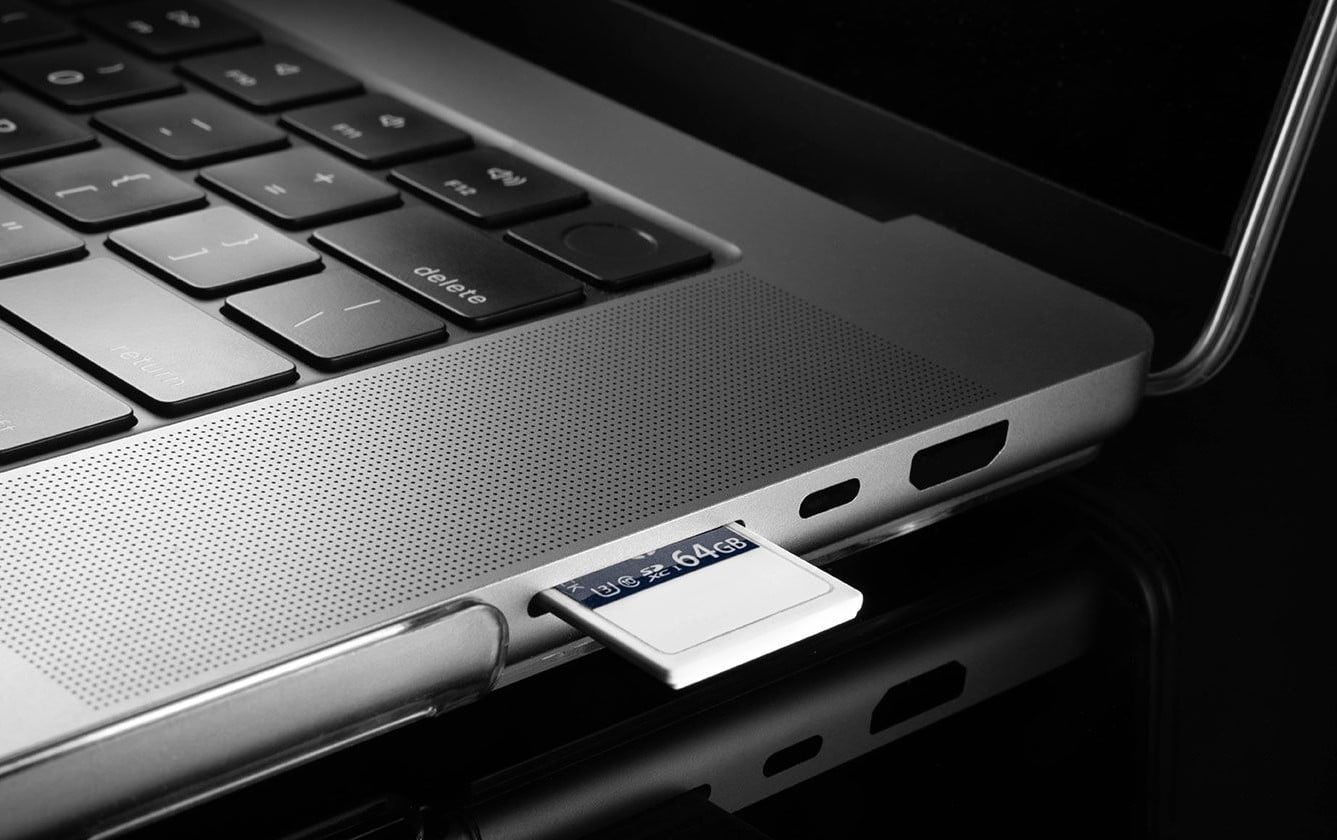
Al conectar una tarjeta de memoria SD o MicroSD mediante un lector de tarjetas a un ordenador portátil o PC, los usuarios esperan que su contenido aparezca en el Explorador, como ocurre, por ejemplo, al conectar una memoria USB. Normalmente es así, pero no siempre.
En estas instrucciones se explica detalladamente por qué el lector de tarjetas puede no detectar la tarjeta de memoria y cómo solucionarlo en Windows 11 o Windows 10.
Controladores y conexión
Lo primero a lo que hay que prestar atención, especialmente si no se ve ninguna tarjeta de memoria al conectarla a través del lector de tarjetas, es la presencia del propio dispositivo para leerlas desde el «punto de vista» de Windows:
- Abra el Administrador de dispositivos: puede hacerlo en el menú que aparece al hacer clic con el botón derecho del ratón en el botón «Inicio» o mediante el comando devmgmt.msc en el cuadro de diálogo «Ejecutar» (Win+R).
- Compruebe si hay un lector de tarjetas y si se muestra con errores. Por lo general, en los ordenadores modernos se encuentra en la sección «Dispositivos MTD», pero puede haber otras opciones: «Controladores USB», «Adaptadores host de dispositivos de almacenamiento», «Dispositivos de disco». Busque cualquier dispositivo que contenga «Lector de tarjetas» en el nombre.
Si no hay dispositivos de este tipo, pero hay dispositivos con errores, preste especial atención a ellos y al código de error (puede buscarlo en este sitio web o en Internet) en las propiedades de dicho dispositivo: puede ser su lector de tarjetas, y la razón por la que las tarjetas de memoria SD no se ven es que el dispositivo no funciona.
Las causas más frecuentes de que el lector de tarjetas no funcione son los controladores (especialmente en los ordenadores portátiles) o la falta de conexión (si se trata de un dispositivo en el panel frontal del ordenador). Las soluciones son las siguientes:
- Para ordenadores portátiles: busque la página oficial de soporte técnico de su modelo de ordenador portátil, descargue el controlador del lector de tarjetas de la sección de descarga de controladores y ejecute el instalador. Notas: el mensaje del administrador de dispositivos que indica que ya está instalado el controlador más adecuado solo significa que Windows no puede ofrecerle otros; le recomiendo que realice la instalación manual de todos modos. es posible que en el sitio web oficial solo estén disponibles los controladores para versiones anteriores del sistema operativo, pero en la mayoría de los casos funcionarán correctamente en Windows 11/10; a veces, el funcionamiento de estos dispositivos puede depender de la disponibilidad de los controladores originales de la sección «Chipset», por lo que recomiendo instalarlos también.
- Para PC: asegúrate de haber instalado todos los controladores originales de la sección «Chipset» del sitio web del fabricante para tu modelo de placa base. Si has montado el ordenador tú mismo o has realizado trabajos en su interior, asegúrate de que el cable USB del lector de tarjetas o del panel frontal del PC esté conectado al conector correspondiente de la placa base.

Asignación de una letra de unidad
Es posible que la tarjeta de memoria conectada no aparezca en el Explorador (u otro administrador de archivos) de Windows 11/10 si no se le ha asignado automáticamente una letra a la unidad conectada. Para comprobar si este es el caso, siga estos pasos:
- Abra «Administración de discos» en el menú que aparece al hacer clic con el botón derecho en el botón «Inicio» o mediante Win+R — diskmgmt.msc
- Compruebe si hay un disco que corresponda a la tarjeta de memoria conectada. Si está presente, pero no tiene asignada una letra, haga clic con el botón derecho del ratón en el disco, seleccione «Cambiar la letra o ruta de la unidad» y añada la letra que desee.
-
Como resultado, la tarjeta de memoria aparecerá en el Explorador:
Tenga en cuenta que las tarjetas de memoria utilizadas en otros dispositivos con sistemas operativos distintos de Windows pueden aparecer como si tuvieran un sistema de archivos RAW, y Windows informará de un sistema de archivos no reconocido:
Las causas pueden ser: el uso en el dispositivo de un sistema de archivos que Windows no admite (por ejemplo, ext4) y, en ocasiones, daños en el sistema de archivos del dispositivo de almacenamiento. Para el primer caso, pueden resultar útiles estas instrucciones; para el segundo, este material sobre particiones RAW.
En el caso de tarjetas de memoria nuevas que no se hayan utilizado anteriormente, es posible que vea un área «No asignada» en el disco:
La solución es hacer clic con el botón derecho del ratón sobre ella, seleccionar la opción «Crear volumen simple» y seguir las instrucciones del asistente para crear la partición y formatearla en el sistema de archivos deseado.
Problemas con la tarjeta de memoria o el lector de tarjetas
Y la última de las posibles causas del problema en cuestión son diversos problemas de hardware con la tarjeta de memoria o el propio lector de tarjetas, a veces con el adaptador (por ejemplo, si se utiliza un adaptador de microSD a SD).
Todo lo descrito a continuación es relevante para el caso en que el propio dispositivo de lectura de tarjetas de memoria se muestra en el administrador de dispositivos sin errores y tiene instalados los controladores originales (en el caso de un ordenador portátil; a menudo no son necesarios para un PC):
- Si es posible, compruebe si el problema se produce solo con una tarjeta de memoria o con todas. Si solo ocurre con una, lo más probable es que el problema esté en la tarjeta de memoria. A veces puede ayudar limpiar cuidadosamente los contactos con una goma de borrar blanda sin ejercer mucha presión.
- Si utiliza un adaptador de microSD a SD, pruebe con otro adaptador. Por experiencia, estos se estropean con bastante frecuencia, incluso si solo están guardados en un estante (oxidación de los contactos internos y externos).
- Si no se lee ninguna tarjeta de memoria conectada a través del lector de tarjetas, es probable que el problema esté precisamente en él. Recomiendo volver a comprobar los controladores (el propio lector de tarjetas, el chipset) y la conexión (en el caso de un PC). Tenga en cuenta: compruebe si hay daños visibles en el conector de la tarjeta de memoria; si alguien ha intentado insertar la tarjeta de memoria al revés o un miembro de la familia ha utilizado el orificio para «conectar» algo que no sea una tarjeta de memoria, esto podría haber provocado su mal funcionamiento.
