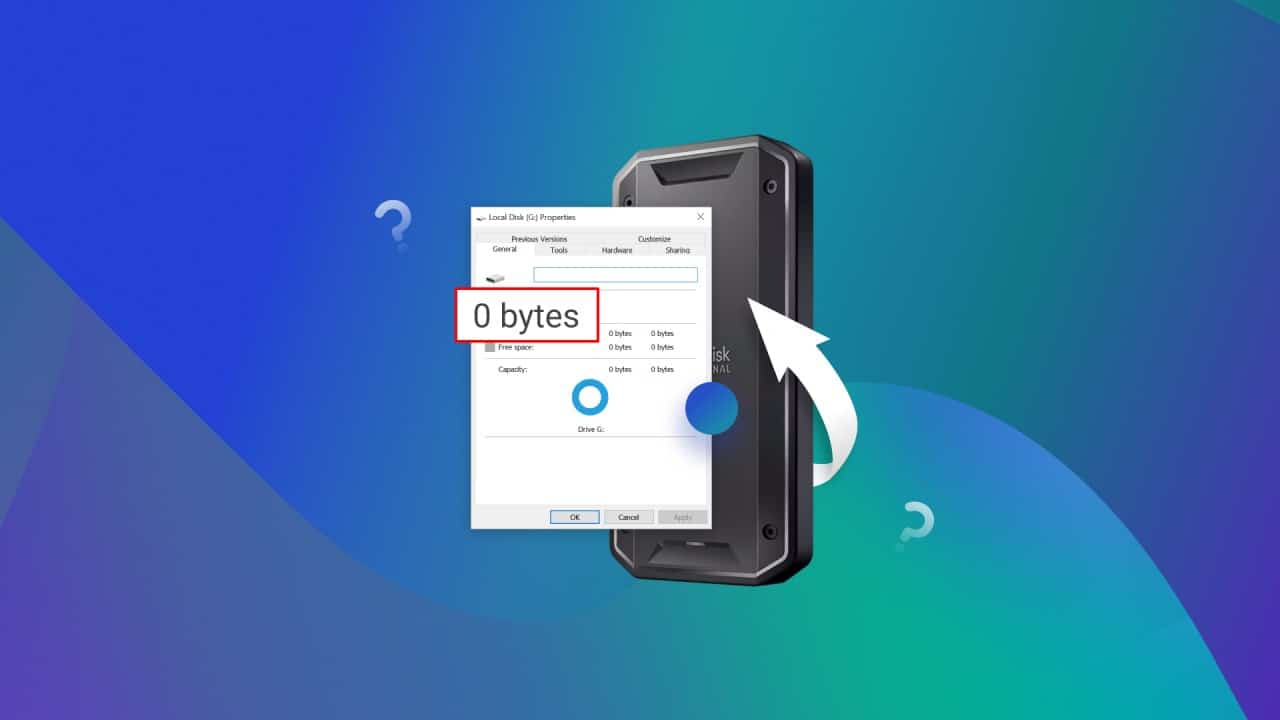
Alcuni utenti di Windows 11/10 potrebbero riscontrare che un SSD, un HDD o una partizione che prima funzionava correttamente ora mostra “0 byte” di spazio libero nelle proprietà con il file system NTFS o senza alcun file system. Tuttavia, sul disco non sono presenti dati in quantità tale da occupare tutto lo spazio disponibile.
In queste istruzioni viene spiegato in dettaglio cosa può causare questa situazione e come risolverla.
Impossibilità di determinare lo spazio libero e come risolverlo
La causa più frequente della situazione in esame non è la presenza effettiva di soli 0 byte di spazio libero (spesso con 0 occupati), ma la mancanza dei diritti per ottenere queste informazioni (per le partizioni NTFS) o la mancanza di un file system sulla partizione del disco (se il file system non è specificato nelle proprietà del disco). In questo caso, quando si tenta di aprire il disco, l’utente riceve solitamente il messaggio di errore “Accesso negato”.
Se l’utente corrente ha diritti di accesso limitati al disco (ciò può essere il risultato sia delle proprie azioni che dell’attività di software dannoso), si è verificato un errore del file system o è stata creata una partizione che non è stata formattata, è possibile ottenere il risultato in questione.
Nel primo caso, quando per un disco con file system NTFS vengono visualizzati 0 byte di “Spazio libero” e “Spazio occupato”, di solito è sufficiente eseguire i seguenti passaggi:
- Aprire le proprietà del disco e passare alla scheda “Sicurezza”.
- Fare clic sul pulsante “Avanzate” e, nella finestra successiva, su ‘Continua’.
- Nella parte inferiore dell’elenco delle autorizzazioni, fare clic sul pulsante “Aggiungi” (potrebbe essere necessario prima fare clic sul pulsante per visualizzare le autorizzazioni).
- Fai clic su “Seleziona soggetto” e aggiungi il gruppo ‘Utenti’ o il tuo utente specifico, quindi concedi le autorizzazioni necessarie (ad esempio, “Accesso completo”). Per la selezione è possibile inserire manualmente i nomi corrispondenti oppure fare clic su “Avanzate” – “Cerca” e quindi selezionare il gruppo o l’utente desiderato dall’elenco.
- Fare clic su “OK” e nella finestra successiva fare clic nuovamente su ‘OK’. Se non si tratta di una partizione di sistema del disco, può essere utile selezionare l’opzione “Sostituisci tutte le voci di autorizzazione dell’oggetto figlio ereditate da questo oggetto”.