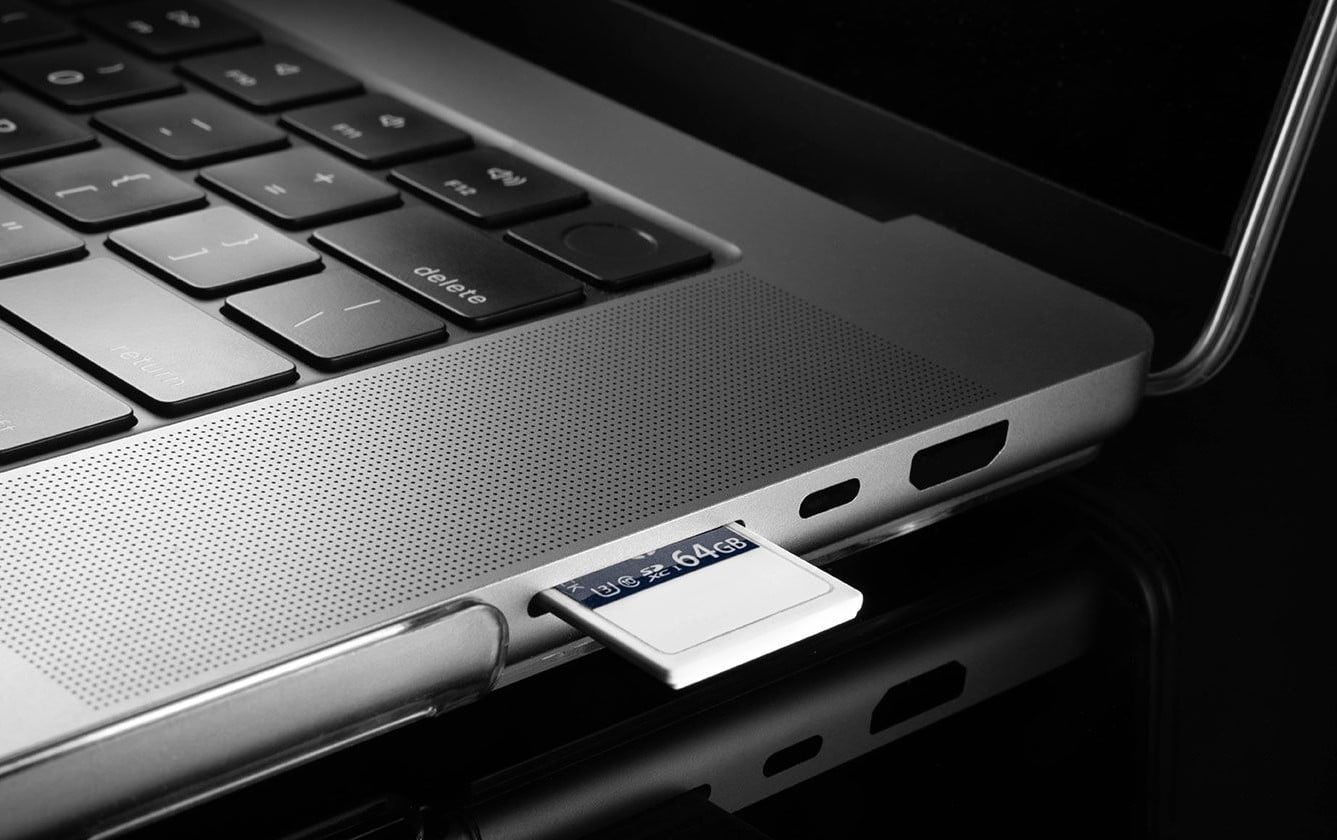
Quando si collega una scheda di memoria SD o MicroSD al laptop o al PC tramite un lettore di schede, gli utenti si aspettano che il suo contenuto appaia in Esplora risorse, come ad esempio quando si collega una chiavetta USB. Di solito è così, ma non sempre.
In queste istruzioni viene spiegato in dettaglio perché il lettore di schede potrebbe non rilevare la scheda di memoria e come risolvere il problema in Windows 11 o Windows 10.
Driver e connessione
La prima cosa da verificare, soprattutto se non si vede nessuna scheda di memoria quando si collega il lettore di schede, è la presenza del dispositivo per leggerle dal “punto di vista” di Windows:
- Aprire Gestione dispositivi: è possibile farlo dal menu che appare cliccando con il tasto destro del mouse sul pulsante “Start” o utilizzando il comando devmgmt.msc nella finestra di dialogo “Esegui” (Win+R).
- Verificate la presenza del lettore di schede e controllate che non vengano visualizzati errori. Di solito sui PC moderni si trova nella sezione “Dispositivi MTD”, ma possono esserci anche altre opzioni: “Controller USB”, “Adattatori host per dispositivi di archiviazione”, “Dispositivi disco”. Cercate un dispositivo che contenga “Card Reader” nel nome.
Se non ci sono dispositivi di questo tipo, ma sono presenti dispositivi con errori, prestate particolare attenzione a questi e al codice di errore (è possibile effettuare una ricerca su questo sito o su Internet) nelle proprietà di tale dispositivo: potrebbe trattarsi del vostro lettore di schede e il motivo per cui le schede di memoria SD non sono visibili è che il dispositivo non funziona.
Le cause più frequenti del malfunzionamento del lettore di schede sono i driver (soprattutto sui laptop) o la mancanza di connessione (se si tratta di un dispositivo sul pannello frontale del PC). Le soluzioni sono le seguenti:
- Per i laptop: trovare la pagina di supporto ufficiale del proprio modello di laptop, scaricare il driver del lettore di schede dalla sezione download dei driver, avviare il programma di installazione. Note: il messaggio del gestore dispositivi che indica che il driver più adatto è già installato significa solo che Windows non può offrirne altri; consiglio comunque di eseguire l’installazione manuale; sul sito ufficiale potrebbero essere disponibili solo driver per versioni precedenti del sistema operativo, ma nella maggior parte dei casi funzioneranno correttamente anche su Windows 11/10; a volte il funzionamento di tali dispositivi può dipendere dalla disponibilità dei driver originali dalla sezione “Chipset”, consiglio di installare anche quelli.
- Per PC: assicurati di aver installato tutti i driver originali dalla sezione “Chipset” del sito web del produttore per il tuo modello di scheda madre. Se hai assemblato il computer da solo o hai effettuato lavori al suo interno, assicurati che il cavo USB del lettore di schede o del pannello frontale del PC sia collegato alla presa corrispondente sulla scheda madre.

Assegnazione della lettera del disco
La scheda di memoria collegata potrebbe non essere visualizzata in Esplora file (o in un altro file manager) di Windows 11/10 se al disco collegato non è stata assegnata automaticamente una lettera. È possibile verificare se questo è il caso nel modo seguente:
- Aprire “Gestione disco” dal menu a destra cliccando sul pulsante “Start” o utilizzando Win+R — diskmgmt.msc
- Verificare se è presente un disco corrispondente alla scheda di memoria collegata. Se è presente, ma non è stata assegnata alcuna lettera, clicca con il tasto destro del mouse sul disco, seleziona “Modifica lettera o percorso del disco” e aggiungi la lettera desiderata.
-
Di conseguenza, la scheda di memoria apparirà in Esplora risorse:
Tieni presente che le schede di memoria utilizzate su altri dispositivi con sistemi operativi diversi da Windows potrebbero essere visualizzate come aventi un file system RAW e Windows segnalerà un file system non riconosciuto:
Le cause possono essere: l’utilizzo sul dispositivo di un file system non supportato da Windows (ad esempio ext4), a volte il danneggiamento del file system sul dispositivo di archiviazione. Nel primo caso può essere utile questa istruzione, nel secondo caso il materiale sulle partizioni RAW.
Per le schede di memoria nuove e mai utilizzate prima, è possibile che sul disco sia presente un’area “Non allocata”:
La soluzione è cliccare con il tasto destro del mouse su di essa, selezionare “Crea volume semplice” e seguire le istruzioni della procedura guidata per creare una partizione e formattarla nel file system desiderato.
Problemi con la scheda di memoria o il lettore di schede
L’ultima delle possibili cause del problema in questione è rappresentata da alcuni problemi hardware con la scheda di memoria o con il lettore di schede stesso, a volte con l’adattatore (ad esempio, se si utilizza un adattatore da microSD a SD).
Tutto quanto descritto di seguito è valido nel caso in cui il dispositivo di lettura delle schede di memoria sia visualizzato nel gestore dispositivi senza errori e siano installati i driver originali (nel caso di un laptop, spesso non sono necessari per i PC):
- Se possibile, verificare se il problema si verifica solo con una scheda di memoria o con tutte. Se si verifica solo con una, il problema è probabilmente legato alla scheda di memoria stessa. A volte può essere utile pulire delicatamente i contatti con una gomma morbida senza esercitare una pressione eccessiva.
- Se si utilizza un adattatore da microSD a SD, provare con un altro adattatore. L’esperienza dimostra che questi dispositivi si guastano abbastanza spesso, anche se rimangono semplicemente su uno scaffale (ossidazione dei contatti interni ed esterni).
- Se non vengono lette nessuna delle schede di memoria collegate tramite lettore di schede, il problema è probabilmente proprio quello. Consiglio di ricontrollare i driver (il lettore di schede stesso, il chipset), il collegamento (nel caso di un PC). Fai attenzione: controlla se ci sono danni visibili nel connettore della scheda di memoria: se qualcuno ha cercato insistentemente di inserire la scheda di memoria al contrario o un membro della famiglia ha utilizzato il foro per “collegare” qualcosa di diverso dalla scheda di memoria, ciò potrebbe aver causato il suo malfunzionamento.
