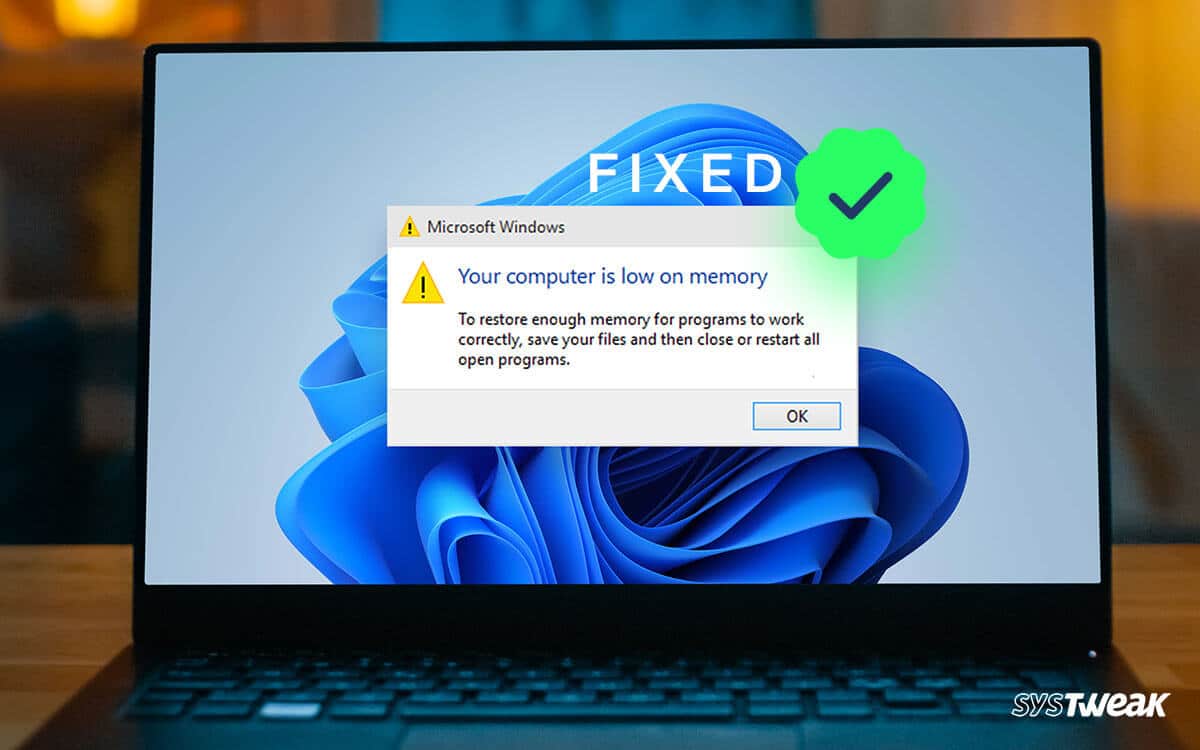
Quando si copiano cartelle e file da una posizione all’altra, il più delle volte tra dischi, alcuni utenti potrebbero visualizzare una finestra di errore con il titolo «Memoria insufficiente» e il messaggio «Memoria insufficiente per completare l’operazione» .
In questa guida viene spiegato in dettaglio cosa può causare tale errore e come risolverlo in Windows 11/10 e in altre versioni del sistema operativo.
Possibili cause dell’errore e come risolverlo
Prima di iniziare, vorrei sottolineare che tutto ciò che viene descritto riguarda solo l’errore “Memoria insufficiente” durante la copia di file e cartelle. Errori simili ma distinti sono trattati in guide separate: Spazio su disco insufficiente per eseguire questa operazione, Risorse di sistema insufficienti per completare l’operazione.
L’errore in questione «Memoria insufficiente», che compare nella finestra di copia dei file di Windows, a volte immediatamente, a volte solo dopo un certo progresso nella copia, di solito non indica una reale carenza di memoria RAM o di spazio sul disco SSD/HDD.
Le cause effettive dell’errore sono molto spesso le seguenti:
- Perdita della connessione con il disco da cui viene eseguita la copia. In questo caso il processo di solito inizia, i dati vengono copiati, ma a un certo punto (di solito variabile) viene visualizzato l’errore «Memoria insufficiente».
- Problemi con i diritti di accesso al file/alla cartella sul disco. Di solito in questo caso l’errore è diverso, ma in alcuni utenti si verifica anche quello descritto in questo articolo.
- Interferenza di antivirus (spesso di terze parti) che eseguono la scansione dei file “al volo”.
- Più raramente: limiti del buffer di copia di Esplora risorse (explorer.exe), percorsi lunghi, errori del file system.

Da qui derivano le principali opzioni di risoluzione:
- Nel caso in cui il problema non si fosse verificato in precedenza, consiglio di iniziare con un semplice riavvio del computer (utilizzate proprio la voce «Riavvia», e non «Spegni» con successivo riavvio), a volte questo si rivela sufficiente.
- Se ricevi l’errore «Memoria insufficiente» durante la copia da un dispositivo di archiviazione esterno (chiavetta USB, disco esterno), prova a collegarlo a una porta lenta (USB 2.0) e, in mancanza di queste, semplicemente a un’altra porta.
A volte questo aiuta a risolvere il problema (velocità di trasferimento inferiore, surriscaldamento, funzionamento più stabile). È preferibile collegarlo direttamente al pannello posteriore del PC, piuttosto che tramite hub. - Prova a utilizzare robocopy (strumento da riga di comando integrato in Windows) o gestori di file alternativi, ad esempio Far Manager o Total Commander per la copia; è possibile utilizzare anche TeraCopy. Questi strumenti eseguono la copia in modo “diverso” rispetto a Esplora risorse e consentono di aggirare ciò che quest’ultimo non riesce a gestire. Inoltre, questi stessi strumenti (in particolare TeraCopy) possono fornire un messaggio più dettagliato sul motivo dell’errore, se si verifica, facilitando così l’ulteriore diagnosi.
- Se si stanno copiando file di programmi e giochi non proprio con licenza (o altro materiale “discutibile”), provate a disattivare temporaneamente l’antivirus.
- Solo durante la copia da NTFS: utilizzando la scheda «Proprietà» della cartella o del file da copiare, assicuratevi che voi (il vostro account o il gruppo «Utenti») disponiate di tutti i diritti necessari, in particolare «Lettura». Se così non fosse, configurateli manualmente nella stessa schermata tramite il pulsante “Avanzate”, oppure utilizzate semplici programmi a questo scopo.
- Eseguite una verifica del file system sul disco da cui si sta effettuando la copia. Esempio per l’unità D, sostituisci la lettera con quella desiderata: chkdsk D: /f
- Se l’errore si verifica durante la copia di foto e/o video dal telefono, controlla le impostazioni di trasferimento nelle sue configurazioni, in particolare disattiva (se presente) l’opzione di conversione automatica dei formati. Ad esempio, su iPhone il percorso sarà il seguente: Impostazioni — App — Foto — opzione «Trasferisci originali» nella sezione «Trasferimento su Mac o PC».
