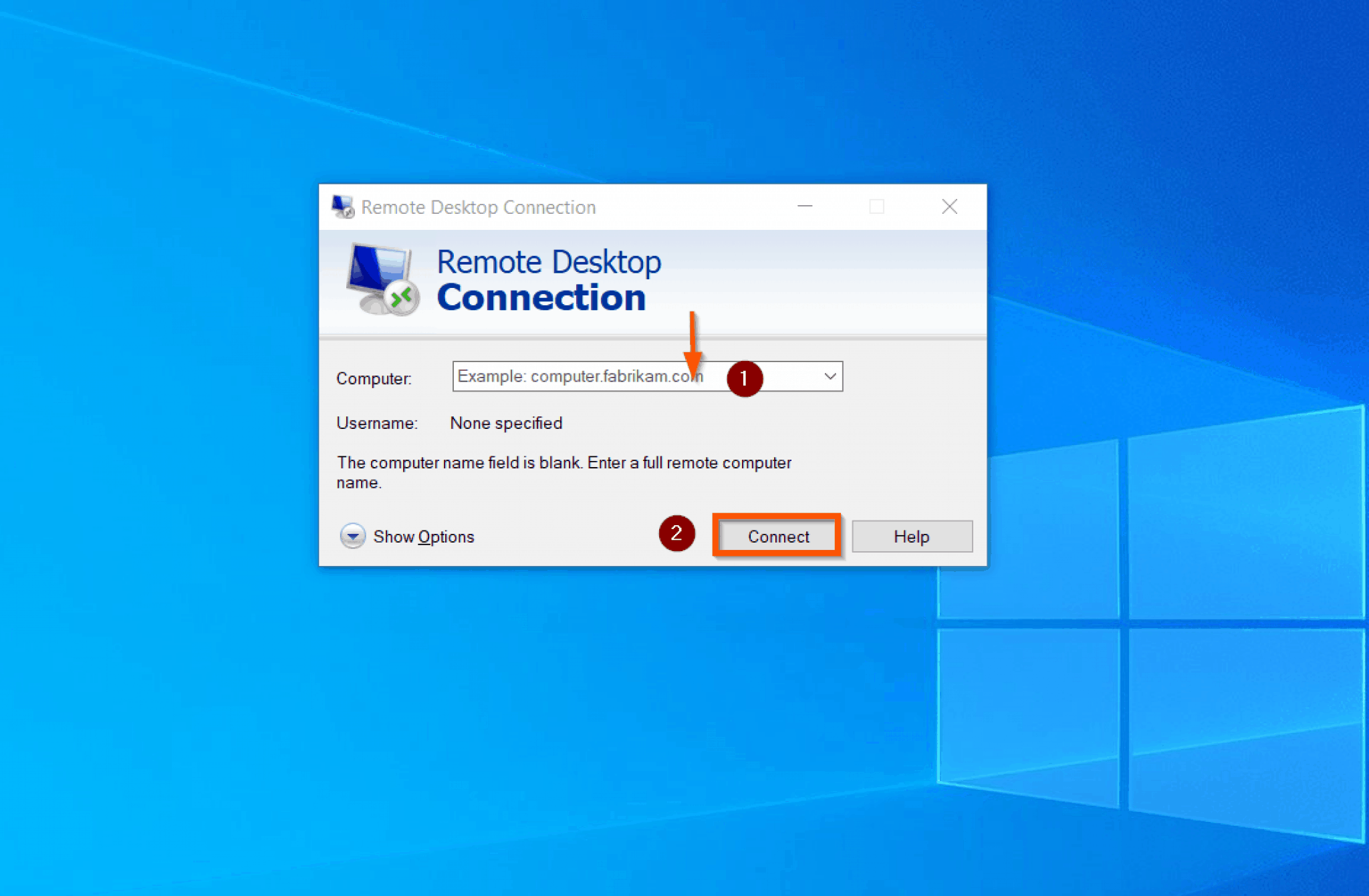
In precedenza, per connettersi tramite RDP a computer Windows da dispositivi su altre piattaforme, veniva utilizzata l’applicazione “Microsoft Remote Desktop”, ma recentemente il suo supporto è stato interrotto e ora l’applicazione principale per questi scopi è l’app Windows.
In queste istruzioni vengono illustrate le caratteristiche della nuova applicazione ufficiale per RDP e come eseguire la connessione utilizzando tale applicazione.
Caratteristiche delle funzioni dell’applicazione per diverse piattaforme
Se in precedenza l’applicazione ufficiale “Microsoft Remote Desktop” consentiva di eseguire una normale connessione a un computer tramite RDP da qualsiasi piattaforma supportata, ad esempio Windows, Android, macOS, ora ci sono stati dei cambiamenti in questo ambito.
- L’applicazione Windows App per Windows 11/10 non è destinata alla connessione ai propri computer. Solo agli account dell’organizzazione o dell’istituto scolastico, Windows 365, Microsoft Dev Box. Cioè, la connessione viene eseguita tramite URL o account ai servizi corrispondenti, e non tramite il nome del computer o il suo IP.
- La stessa applicazione su altre piattaforme: Android, macOS, iOS, iPadOS può fare ciò che è descritto nel punto precedente, ma, in aggiunta, consente anche di eseguire connessioni tramite il protocollo RDP.
Queste caratteristiche possono sollevare domande da parte degli utenti che hanno deciso di connettersi tramite RDP a uno dei propri computer da un altro computer Windows in questa applicazione.
Per loro non cambia nulla in questa parte (ad eccezione dell’assenza della vecchia applicazione nel Microsoft Store): è possibile premere i tasti Win+R sulla tastiera, digitare mstsc.exe e premere Invio, quindi eseguire la connessione al desktop remoto:

Connessione a un computer remoto nell’app Windows
Come indicato sopra, la connessione ai propri computer remoti non nell’infrastruttura Microsoft Azure, Windows 365, account di lavoro o di studio è possibile solo nell’app Windows su piattaforme diverse da Windows.
L’applicazione stessa è disponibile nei negozi ufficiali, ad esempio Apple App Store o Google Play.
Esempio di connessione da Android:
- Al primo avvio dell’applicazione, ti verrà chiesto di accedere al tuo account, aggiungere un’area di lavoro o eseguire la connessione del computer. Ci interessa l’ultimo punto.
- Quando si aggiunge un computer, è necessario specificarne il nome di rete o l’indirizzo IP, impostare un “nome comprensibile” (che verrà visualizzato nell’elenco dei computer) e configurare le impostazioni di output audio e altri parametri. La possibilità di connessione deve essere abilitata sull’altro computer.
Maggiori dettagli sono disponibili nell’articolo: Desktop remoto Windows 11 (adatto anche per Windows 10). - Il computer verrà aggiunto all’elenco di quelli disponibili per la connessione, basta cliccarci sopra per avviare la sessione:
- Dopo aver effettuato l’accesso all’account del computer remoto per il quale sono consentite le connessioni RDP (al primo accesso ti verrà chiesto di salvare le credenziali per non doverle reinserire), avrai accesso al desktop remoto con le funzioni che sono state configurate nell’applicazione:
- Nell’applicazione Windows App sono presenti anche impostazioni generali relative alla connessione, alle credenziali, ai gateway e altro. Abbastanza modeste:
