564 Come aprire l’UEFI / BIOS in Windows 11
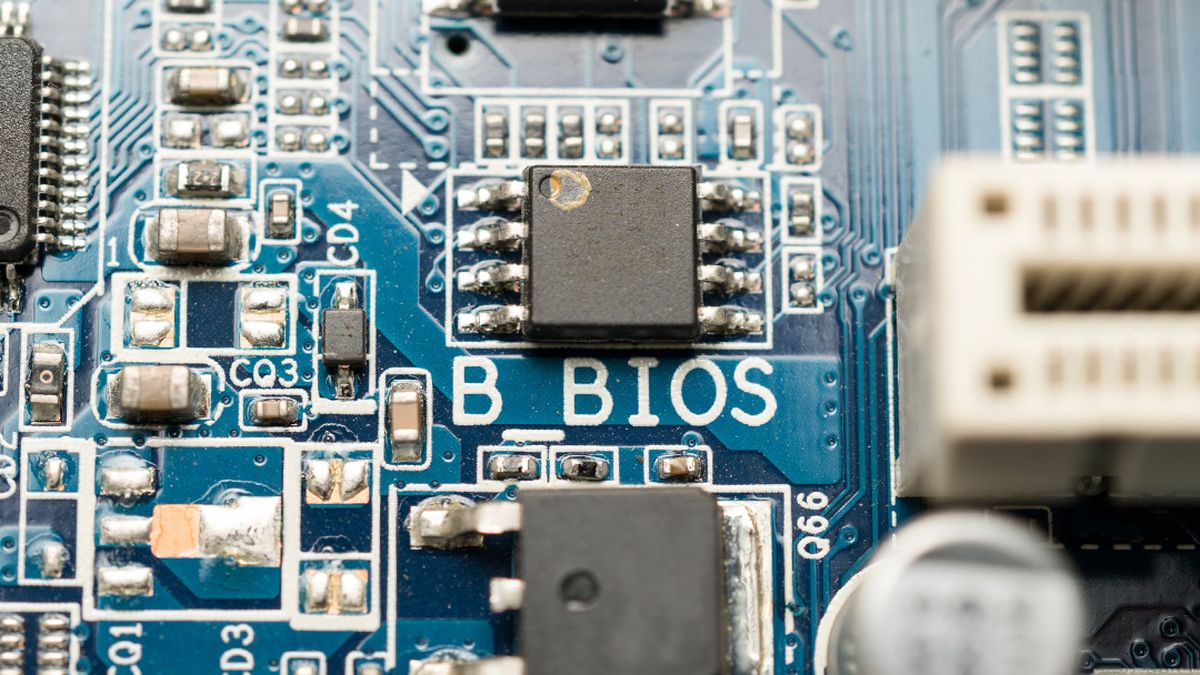
È possibile avviare l’UEFI / BIOS del proprio computer o laptop direttamente da Windows 11. Vi mostriamo come funziona.
Come aprire l’UEFI / BIOS in Windows 11 Se desiderate avviare l’UEFI / BIOS del vostro computer Windows 11, potete farlo premendo un tasto specifico durante il processo di avvio. Questo tasto varia a seconda del produttore, ma solitamente è [Canc] o uno dei tasti F (F2 o F10). Tuttavia, durante l’avvio avete poco tempo a disposizione per farlo, quindi è più semplice farlo direttamente da Windows:
- Premete la combinazione di tasti [Win] + [i] per aprire le impostazioni di Windows 11.
- Nella sezione Sistema selezionare la voce Ripristino .
- Accanto a Avvio avanzato fare clic sul pulsante “Riavvia ora”. Conferma l’operazione cliccando nuovamente su “Riavvia ora”.
- Ora seleziona prima Risoluzione dei problemi e poi Opzioni avanzate.
- Clicca con il tasto destro su Impostazioni firmware UEFI.
- Cliccando sul pulsante Riavvia il tuo computer si avvierà nel BIOS o UEFI.
Alternativa: avviare il BIOS / UEFI da Windows tramite combinazione di tasti
In alternativa, è possibile avviare il BIOS o l’UEFI del computer tramite una combinazione di tasti:
- Fare clic sul pulsante Start nella barra delle applicazioni di Windows 11.
- Fare quindi clic sul pulsante Accendi/Spegni in basso a destra nel menu Start.
- Premere ora il tasto [Shift] sulla tastiera e tenerlo premuto. Ora clicca con il tasto sinistro del mouse sul menu contestuale del pulsante On/Off su Riavvia. Solo dopo rilascia il tasto [Shift] e attendi che il computer si riavvii.
- Ora vedrai un menu con sfondo blu. Seleziona Risoluzione dei problemi> Opzioni avanzate> Impostazioni firmware UEFI > Riavvia. Il computer si avvierà direttamente in UEFI o BIOS.
Se desiderate avviare l’UEFI / BIOS del vostro computer Windows 11, potete farlo premendo un tasto specifico durante il processo di avvio. Questo tasto varia a seconda del produttore, ma solitamente è [Canc] o uno dei tasti F (F2 o F10). Tuttavia, durante l’avvio avete poco tempo a disposizione per farlo, quindi è più semplice farlo direttamente da Windows:
- Premete la combinazione di tasti [Win] + [i] per aprire le impostazioni di Windows 11.
- Nella sezione Sistema selezionare la voce Ripristino .
- Accanto a Avvio avanzato fare clic sul pulsante “Riavvia ora”. Conferma l’operazione cliccando nuovamente su “Riavvia ora”.
- Ora seleziona prima Risoluzione dei problemi e poi Opzioni avanzate.
- Clicca con il tasto destro su Impostazioni firmware UEFI.
- Cliccando sul pulsante Riavvia il tuo computer si avvierà nel BIOS o UEFI.

Alternativa: avviare il BIOS / UEFI da Windows tramite combinazione di tasti
In alternativa, è possibile avviare il BIOS o l’UEFI del computer tramite una combinazione di tasti:
- Fare clic sul pulsante Start nella barra delle applicazioni di Windows 11.
- Fare quindi clic sul pulsante Accendi/Spegni in basso a destra nel menu Start.
- Premere ora il tasto [Shift] sulla tastiera e tenerlo premuto. Ora clicca con il tasto sinistro del mouse sul menu contestuale del pulsante On/Off su Riavvia. Solo dopo rilascia il tasto [Shift] e attendi che il computer si riavvii.
- Ora vedrai un menu con sfondo blu. Seleziona Risoluzione dei problemi> Opzioni avanzate> Impostazioni firmware UEFI > Riavvia. Il computer si avvierà direttamente in UEFI o BIOS.
