148
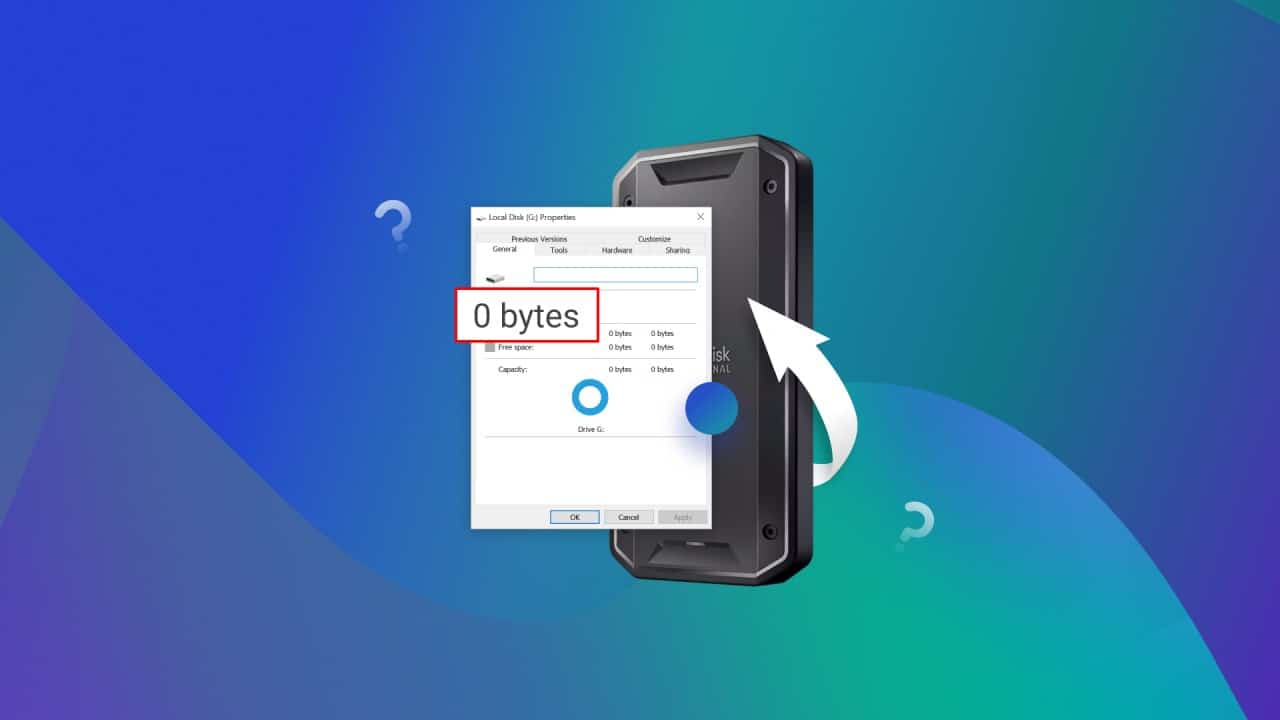
Windows 11/10 ユーザーの中には、これまで正常に動作していた SSD、HDD、またはそれらのパーティションが、NTFS ファイルシステムまたはファイルシステムなしの場合、プロパティに「0 バイト」の空き容量と表示される問題が発生する場合があります。しかし、ディスクには空き容量がなくなるほどのデータは保存されていません。
この説明では、このような状況が発生する原因と、その解決方法について詳しく説明します。
空き容量のサイズを判断できない場合とその解決方法
この状況の最も一般的な原因は、実際に空き容量が 0 バイトしかない(多くの場合、使用済み容量も 0)ことではなく、この情報を取得する権限がない(NTFS パーティションの場合)か、ディスクパーティションにファイルシステムがない(ディスクのプロパティにファイルシステムが指定されていない)ことです。この場合、ディスクを開こうとすると、通常「アクセスが拒否されました」というエラーメッセージが表示されます。
現在のユーザーがディスクへのアクセス権を制限されている場合(これは、ユーザー自身の操作またはマルウェアの動作の結果である可能性があります)、ファイルシステムが故障した場合、またはパーティションが作成されたがフォーマットされていない場合、この結果が発生する可能性があります。
最初のケース、つまり NTFS ファイルシステムを持つディスクで「空き」と「使用中」が 0 バイトと表示される場合は、通常、次の手順を実行するだけで十分です。
- ディスクのプロパティを開き、「セキュリティ」タブに移動します。
- 「詳細設定」ボタンをクリックし、次のウィンドウで「続行」をクリックします。
- 権限リストの下部にある「追加」ボタンをクリックします(事前に権限を表示するためのボタンをクリックする必要がある場合があります)。
- 「サブジェクトの選択」をクリックし、「ユーザー」グループまたは特定のユーザーを追加し、必要な権限(たとえば「フルアクセス」)を付与します。選択するには、該当する名前を手動で入力するか、「詳細」→「検索」をクリックし、リストから必要なグループまたはユーザーを選択します。
- 「OK」をクリックし、次のウィンドウでも「OK」をクリックします。システムディスクのパーティションではない場合は、「子オブジェクトのすべてのアクセス許可エントリを、このオブジェクトから継承したものに置き換える」にチェックを入れるとよいでしょう。