239
Android のクリップボードには、テキストや画像などを保存することができます。この実用的なヒントでは、クリップボードを見つけて、必要に応じて削除する方法をご紹介します。
Android でクリップボードを見つけて空にする方法
Android スマートフォンでテキストを選択してコピーすると、そのテキストはクリップボードに保存されます。その後、そのテキストを別の場所に貼り付けることができます。
- クリップボードは、新しいテキストをコピーして初めて消去されます。古いテキストは上書きされます。あるいは、携帯電話を再起動しても、クリップボードは消去されます。
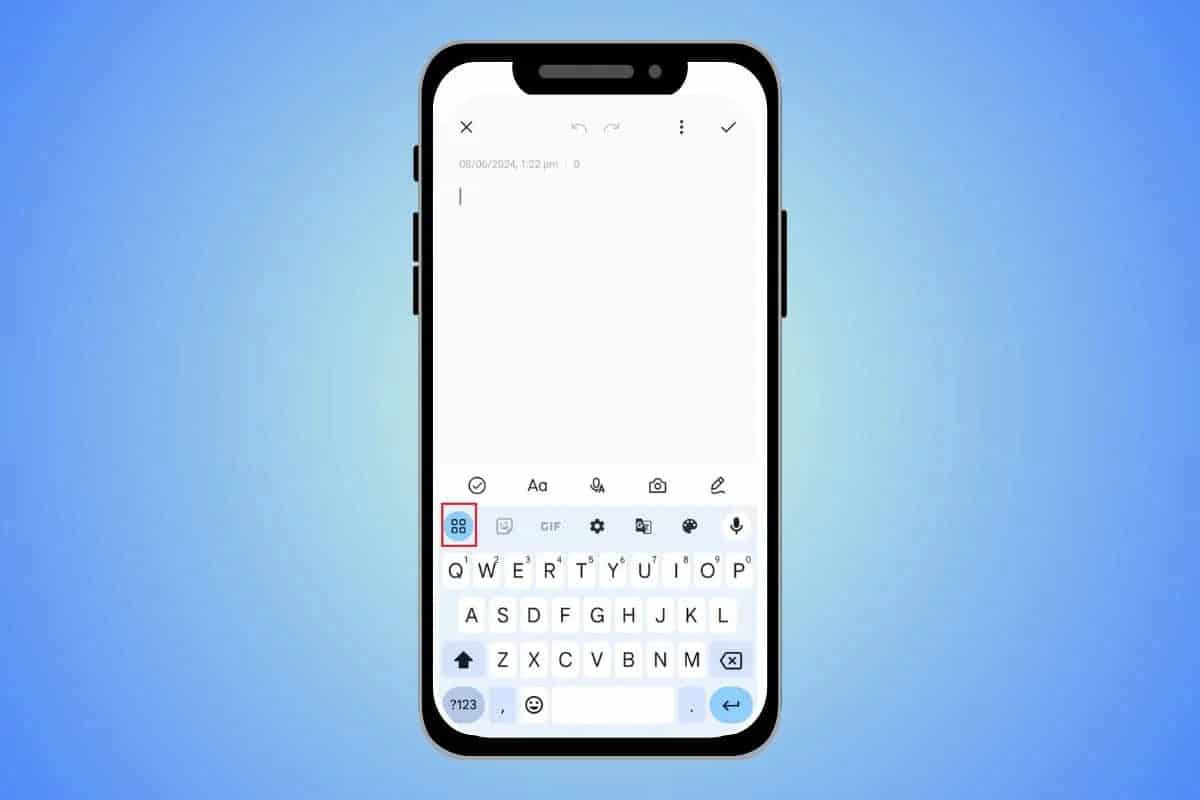
- 最新の Android デバイスでは、キーボードでクリップボードを確認することもできます。キーボードに歯車アイコンまたはクリップボードアイコンがある場合は、そのアイコンをクリックするとクリップボードが表示されます。
- ヒント:無料アプリ「Clipper Plus」を使用すると、複数のコンテンツを同時にクリップボードに保存することができます。

Android でクリップボードを消去する
クリップボードはキーボードによって制御されます。Android では、さまざまなキーボードから選択できますが、どのデバイスにも Google のキーボード、いわゆる「Gboard」がプリインストールされています。以下の手順は、Android で最もよく使用されているキーボードである Gboard に関するものです。他のキーボードを使用している場合も、手順はほぼ同様です。
- まず、WhatsApp など、お好みのアプリで任意の単語を選択します。単語を長押しして、テキストが色付きで強調表示されるまで待ちます。
- キーボードの上部に、小さなクリップボードのアイコンが表示されます。ここには、最後にコピーしたすべてのものがクリップボードに保存されています。
- 右上のペンアイコンをタップすると、必要なコンテンツをすべて選択し、ゴミ箱アイコンで削除することができます。
- 多くのデバイスには、もう 1 つ別のクリップボードがあります。ここでも、単語をマークし、「コピー」と「切り取り」の横にある 3 つの点を選択して、「クリップボード」オプションを選択してください。
- ここでは、最後にコピーしたテキストだけでなく、一部のデバイスでは、最後に作成したスクリーンショットも表示されます。ゴミ箱アイコンをクリックすると、このクリップボードも空にすることができます。
