122
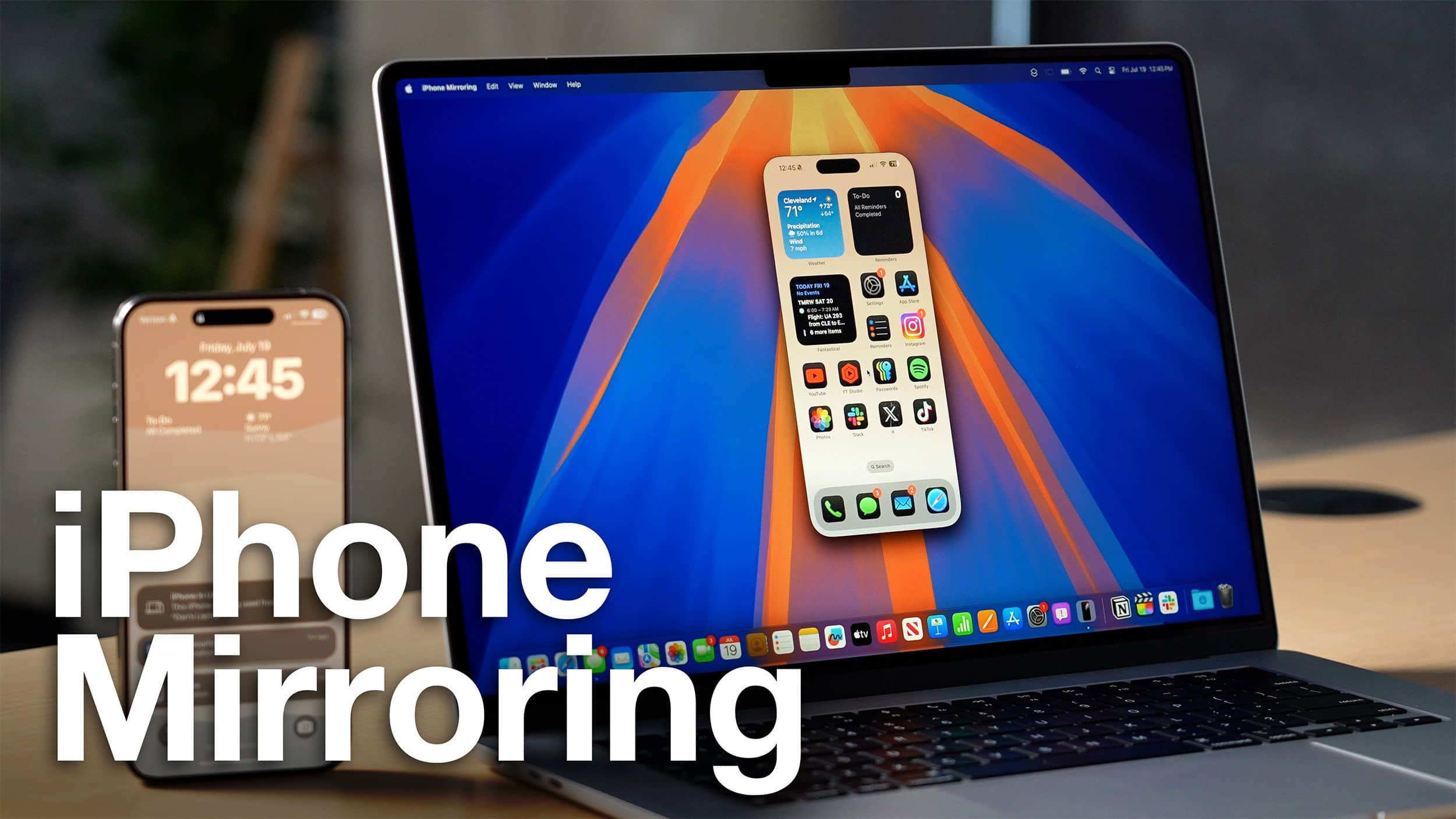
iOS 18以降を搭載したiPhoneと、MacOS 15以降を搭載したMacBookまたはその他のコンピュータをお持ちの場合、MacからiPhoneを完全に操作できる便利な新機能「iPhoneビデオリピート」をご利用いただけます。
このガイドでは、iPhoneのビデオリピートの設定、使用方法、制限事項、および必要に応じてiPhoneのビデオリピートを無効にする方法について詳しく説明します。
設定
「iPhoneビデオリピート」機能を使用するには、以下の条件を満たしている必要があります。
- Macコンピュータは、Apple Silicon(M1-M4など)またはT2セキュリティチップを搭載し、MacOSバージョン15(Sequoia)以上である必要があります。
- iPhoneには、iOSバージョン18以降がインストールされている必要があります。
- 両デバイスで、2 段階認証を設定した同じ Apple アカウントにログインしている必要があります。
- 両デバイスで Wi-Fi および Bluetooth モジュールが有効になっている必要があります。
すべての条件を満たしている場合は、以下の手順で接続できます。
- Macで「iPhoneビデオリピート」アプリを起動し、携帯電話のロックを解除します。
- 接続が確立されるまで待ち、iPhoneでMacを信頼することを確認します。
- MacでiPhoneからの通知を許可または無効にします。
- 「開始」ボタンをクリックして、機能の使用を開始します。
- 初回起動時には、Mac のパスワードを入力し、次回の接続時にパスワードを要求するか、自動的にログインするか(指紋によるログインも可能)を選択する必要があります。
これで、お使いの携帯電話がロックされ、使用されていない状態で、Wi-Fi および Bluetooth がオンになっている場合でも、iPhone ビデオリピートアプリでいつでも操作することができます。
接続に問題がある場合:
- お使いのデバイスが上記の最低要件を満たしていることを確認してください。
- Mac および iPhone に最新の OS アップデートをインストールしてください。
- MacOS および iOS のネットワークインターフェースの動作に干渉する可能性のある機能をすべて無効にしてください。
- 接続中に Bluetooth または Wi-Fi を他の目的で積極的に使用すると、「iPhone ビデオリピート」の接続に問題が生じる場合があります。
- 場合によっては、デバイスを再起動したり、Appleアカウントから一度ログアウトして再度ログインしたりすると改善されることがあります。

機能の使用方法
iPhoneのビデオリプレイの使用に関する役立つ情報:
- この機能は、iPhoneがロックされて使用されていない場合にのみ動作します。
- デバイス間でファイルを転送するには、Appleビデオリピートウィンドウ(メッセンジャーなどのアプリケーション内を含む)とMacの画面間でファイルをドラッグ&ドロップするだけです。ユニバーサルクリップボードやAirDropも使用できます。
- 基本的なジェスチャー:タップやスワイプは、指で行うのと同じようにマウスでも実行できます。
- Macのキーボードでテキストを入力できますが、言語切り替えを言語切り替えキーとは異なる方法で設定している場合、「iPhoneビデオリピート」ウィンドウでは、設定した方法ではなく標準の方法で言語が切り替わりますのでご注意ください。
- 「iPhoneビデオリピート」ウィンドウでホーム画面に移動するには、ウィンドウの上端にマウスカーソルを合わせてホーム画面のアイコンをクリックするか、画面下部のバーをクリックするか、 Command+1キーを押してください。
- 起動中のアプリケーションのリストを開くには、ウィンドウの上端にマウスカーソルを合わせて表示されるメニューを使用するか、Command+2キーを押します。
- キーの組み合わせ Command+3 で Spotlight 検索ウィンドウが表示されます。
- 画面サイズは、キーの組み合わせ Command + プラス または Command + マイナスで調整できます。
- 複数の iPhone をお持ちの場合は、システム設定の「デスクトップと Dock」セクションで、ビデオリピートに使用する iPhone を選択できます(複数の iPhone が同じアカウントで検出された場合にのみ、該当する項目が表示されます)。
- iPhone のビデオリピートは、1 台の iPhone と 1 台の Mac 間で同時にのみ使用できます。
iPhoneのビデオリピートをオフにする方法
新機能を試してみたものの、何らかの理由で気に入らなかった場合は、以下の方法で接続を切断し、iPhoneのビデオリピートをオフにすることができます。
- Macで「iPhoneビデオリピート」アプリを起動し、アプリメニュー(メニューバーのアプリ名をクリック)を開き、「設定」を選択して、「デバイスへのアクセス権を撤回」ボタンを使用します。
- iPhoneの場合:「設定」→「基本」→「AirPlayとContinuity」→「iPhoneビデオリピート」に移動し、「編集」ボタンまたは左にスワイプして、リストからMacを削除します。
