236
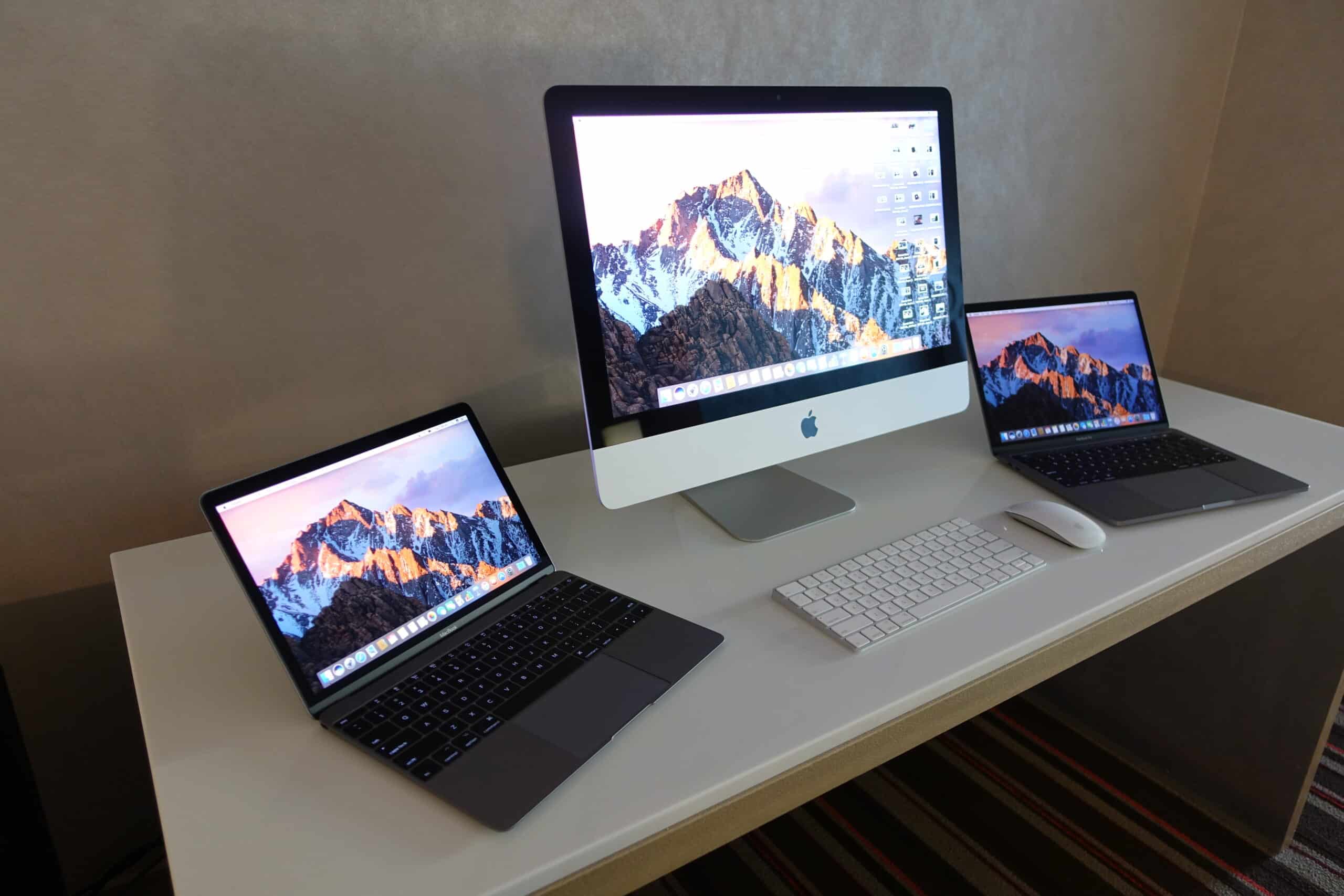
MacBook または iMac を売却する場合は、デバイスを工場出荷時の設定にリセットしてください。これにより、コンピュータ上のすべての個人データが削除されます。
iMac / MacBook を工場出荷時の設定にリセットする – 準備
MacBook または iMac を工場出荷時の設定にリセットする前に、Time Machine などを使用して必ずバックアップを作成してください。
- iTunes: Catalina 以前の macOS バージョンでは、iTunes を起動し、「アカウント -> 認証 -> 「このコンピュータの認証を解除」に移動して、iTunes からログアウトする必要があります。Apple ID とパスワードを入力し、「認証を解除」をクリックしてください。
- iCloud:その後、iCloud からログアウトしてください。macOS Ventura をインストールしている場合は、メニューの Apple アイコンをクリックし、「システム環境設定」を選択してください。「Apple ID」をクリックし、右側の最下部にある「ログアウト」を選択してください。macOS Monterey、macOS Big Sur、macOS Catalina では、システム設定で「Apple ID」をクリックし、サイドバーで「概要」と「サインアウト」をクリックします。古いバージョンの macOS では、システム設定で「iCloud」をクリックし、「サインアウト」をクリックします。
- iMassage: 「メッセージ」アプリを起動し、メニューから「メッセージ -> 設定」を選択します。「iMessage」をクリックし、「サインアウト」をクリックします。
- NVRAM: 最後に、NVRAM をリセットして、メモリからユーザー設定を削除します。これを行うには、iMac または MacBook の電源を入れるときに、[alt] + [cmd] + [P] + [R] キーを同時に約 20 秒間押し続けます。
iMac / MacBook を工場出荷時の設定にリセットする
準備が完了したら、MacBook または iMac を工場出荷時の設定にリセットすることができます。
- コンピュータをリセットするには、インターネットに接続している必要があります。Mac を起動し、アップルアイコンから「再起動」を選択します。その際、[⌘] キーと [R] キーを同時に押し続けてください。
- 再起動するとメニューが表示されますので、「ディスクユーティリティ」を選択し、「続行」をクリックしてください。
- 次のステップでは、起動ボリュームを確認する必要があります。名前を変更していない場合は、「Macintosh HD」という名前になっています。起動ボリュームを選択し、「消去」をクリックしてください。
- 「フォーマット」メニューで、「Mac OS 拡張(ジャーナリング)」を選択してください。必要に応じて、ボリュームに新しい名前を付けることができます。「消去」をクリックすると、プロセスが開始され、ハードディスクがフォーマットされます。
- その後、「ディスクユーティリティ > ディスクユーティリティを終了」を選択します。
- インターネットに接続しているので、オペレーティングシステムを再インストールすることができます。そのためには、「Mac OS X を再インストール」および「続行」をクリックしてください。
- オペレーティングシステムのダウンロードとインストールには、しばらく時間がかかる場合があります。その後、お使いのコンピュータは工場出荷時の設定にリセットされます。
