
119
誤って英語キーボードに切り替えてしまった場合でも、簡単に元に戻してドイツ語キーボードを使用することができます。
英語キーボードをドイツ語キーボードに切り替える
Y が突然 Z になった場合は、英語キーボードに設定されています。ドイツ語キーボードも追加でインストールされている場合は、すぐにドイツ語キーボードに戻すことができます。
- キーの組み合わせ [Alt] + [Shift] を押します。これにより、PC にインストールされているすべての入力言語を直接切り替えることができます。
- あるいは、 [Win] + [スペースキー] を押して、言語を切り替えることもできます。[Win] キーを押したままにすると、すべてのキーボードレイアウトの選択メニューが開きます。
- 現在の言語は、時計の横にある言語変更アイコンで確認できます。このアイコンは、 DEU 「ドイツ語」と表示されているはずです。
- また、言語変更アイコンをマウスの左ボタンでクリックしても、選択メニューを開くことができます。
- アイコンが表示されない場合は、設定を開き、時間と言語 > 入力 > 詳細キーボード設定 に移動してください。利用可能な場合はデスクトップ言語バーを使用する オプションをオンまたはオフにして、タスクバーに言語切り替えアイコンが表示されるかどうかを確認してください。
- また、このアイコンは複数の言語がインストールされている場合にのみ表示されることにご注意ください。PC に英語レイアウトしかインストールされていない場合は、ドイツ語をインストールする必要があります。その方法については、次の段落をご覧ください。
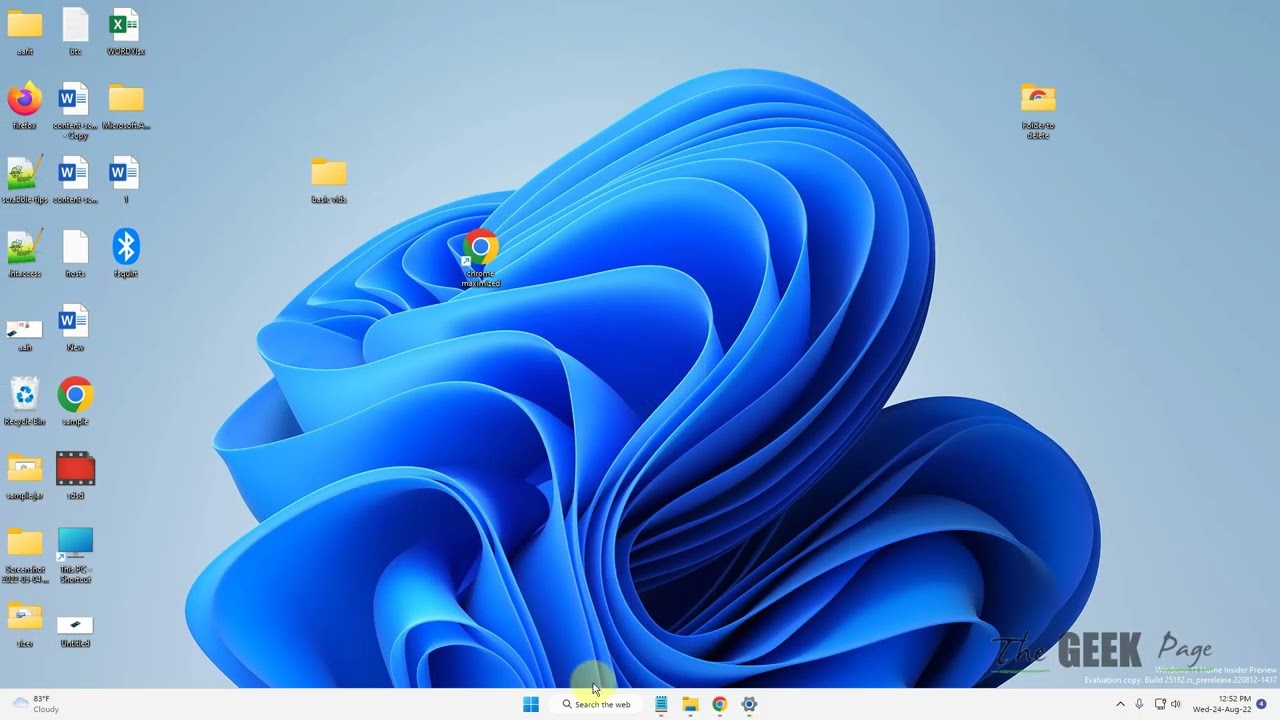
Windows でキーボードの言語を変更する
上記の方法でうまくいかない場合は、Windows 11 でキーボードの言語を変更する必要があります。
- そのためには、タスクバーのWindows アイコンをクリックし、設定(歯車アイコン)をクリックしてください。
- 「時刻と言語」メニューに移動し、左側の「言語と地域」をクリックします(Windows 10:「言語」)。
- 「優先言語」の「ドイツ語」の横にある 3 つの点をクリックし、 言語オプション (Windows 10: 「オプション」) を選択します。
- 「ドイツ語」が表示されていない場合は、言語を追加をクリックしてください。次に、ドイツ語(ドイツ)を選択してください。画面上の手順に従ってレイアウトを設定してください。
- 下部にある「キーボード」で「ドイツ語 – QWERTZ」を選択して、英語キーボードからドイツ語キーボードに切り替えてください。必要のないレイアウトは削除することができます。
