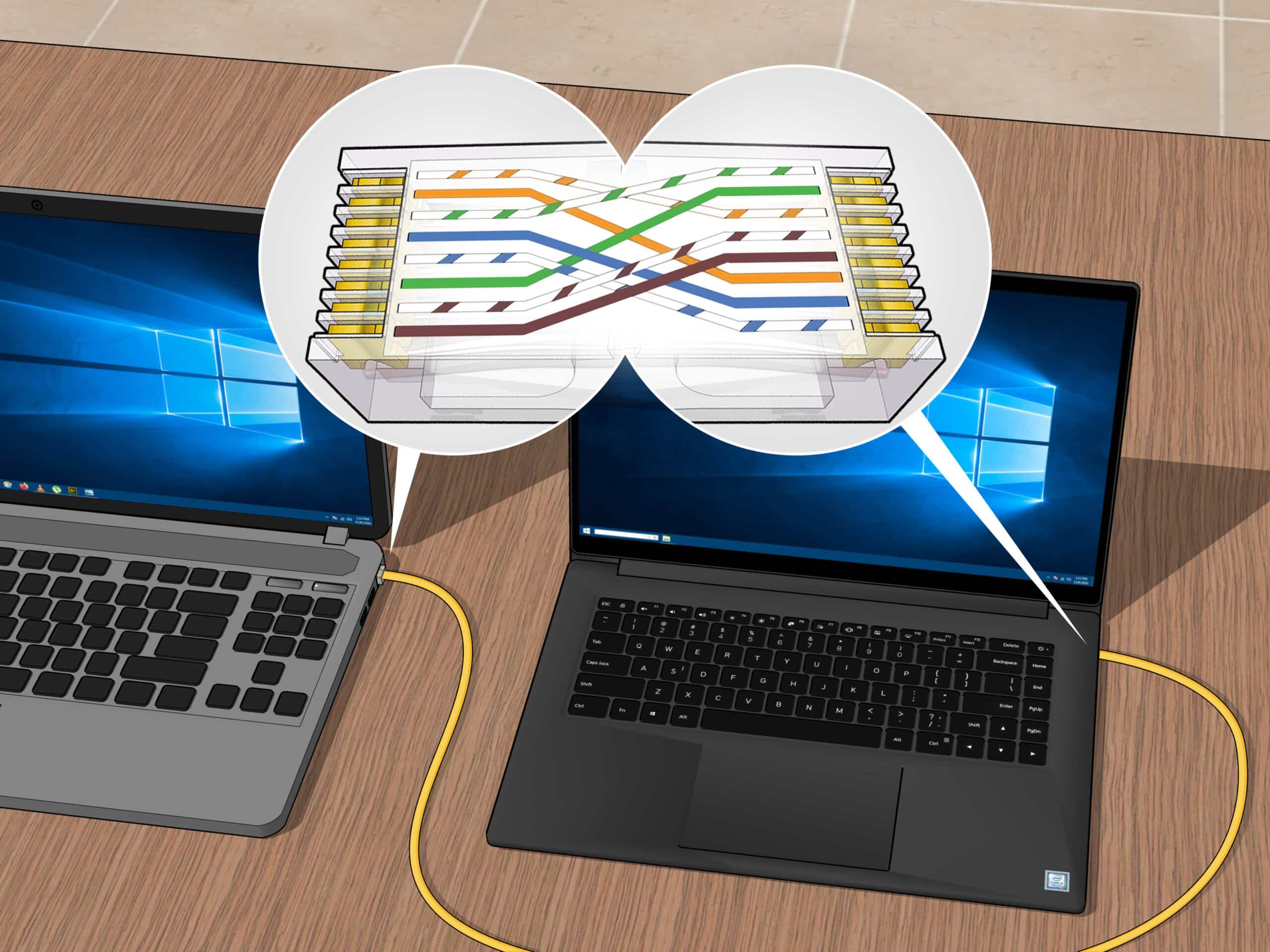
5 Windowsでは、個々のフォルダを「パブリック」としてマークし、ネットワーク内の選択したユーザーと共有することができます。以下の実践的なヒントでは、LANまたはWLAN経由でデータを転送する方法を紹介します。 また、特別な USB データ ケーブルを使用することもできます。これは、USB経由で両方のデバイスを直接接続します。原則として、上記のオプションはネットワーク経由の方がはるかに高速で安価です。 2台のコンピュータが近くになく、関係するファイルがわずかな場合は、USBスティックを使用することもできます。大容量のデータには外付けハードディスク・ドライブが有効です。 古いコンピューターから新しいコンピューターにデータを転送したい場合は、内蔵ハードディスク ドライブを使用することもできます。スロットが空いていれば、ハードディスク・ドライブを取り外してもう一方のPCに挿入するだけでよい。 もちろん、USBスティックやハードドライブなしでも可能です: 無料のクラウドストレージを使えば、世界の反対側にデータを送ることもできます。一方のPCにデータをアップロードし、もう一方のPCにダウンロードする。ただし、インターネットの速度によっては、このプロセスにかなりの時間がかかる場合がある。 LANケーブルの両端にあるプラグをソースコンピュータとターゲットコンピュータに挿入して、両方のコンピュータを接続します。これは、2台のコンピュータのネットワークカードを接続する方法です。通常、標準的なCAT5またはCAT6ケーブルで十分です。 両方のデバイスの「ネットワークと共有センター」の設定に移動します: IPアドレスを手動で設定し、ファイル共有を有効にする。 新しいフォルダを作成し、転送するファイルをそこに移動し、最後に上記のように共有を設定します。 ターゲットコンピュータのネットワークウィンドウを開き、そこでソースコンピュータを検索します。コピー&ペースト」を使って必要なデータを転送する。
複数のファイルや大きなファイルをPC間で転送したい場合、さまざまな方法があります。この実用的なヒントでは、データを転送する最良の方法を紹介します。
PCからPCへデータを転送する – ファイル転送の最初の概要
2台のコンピュータが同じネットワーク上にある場合、デバイス同士を直接接続することができます。これは主に、大きなファイルや多数のファイルを転送する場合に有効です
。
USBスティックまたは外付けハードドライブ経由でPCからPCへデータを送信する USBスティックまたは外付けハードディスクドライブをソースコンピュータの空きポートに差し込みます。デバイスが認識されるまで待ちます。通常、ウィンドウが開くか、エクスプローラーの「このPC」にドライブが表示されます。 転送するファイルを選択し、右クリックして「コピー」を選択します。表示されたUSBドライブを呼び出し、空白の場所で右クリックします。貼り付け」を選択する。または、ドラッグ・アンド・ドロップを使用することもできます。 タスクバーの右下にある「ハードウェアの安全な取り外し」アイコンを使用して、USB メモリまたはハードディスクを安全に取り外します。デバイスをターゲットコンピュータに挿入します。 エクスプローラーでもう一度ドライブを開き、上記のように目的のデータを新しいコンピューターにコピーします。これでデータが転送されました。 両方のコンピュータを同じルーターに接続します。両方のデバイスがネットワーク上に表示されていることを確認します。 ネットワーク内の他のユーザーと共有するために、目的のフォルダをマークします。これを行うには、フォルダを右クリックし、「アクセスを許可 」を選択し、「特定の人 」または 「全員 」を選択し、共有権を割り当てます。 ターゲット コンピュータから、ファイル エクスプローラーの「ネットワーク」領域を開きます。共有フォルダが表示されます。コンテンツを新しいコンピュータの別のフォルダにコピーします。 ヒント: 接続に問題がある場合、Windows のネットワーク設定を確認し、両方のデバイスを再起動することが役立ちます。
USBスティックまたは外付けハードディスクドライブを使用すると、2台のコンピュータ間でファイルをすばやく簡単に移動できます。この方法は、両方のデバイスに直接アクセスでき、大量のデータを転送する必要がある場合に特に適しています。
ホームネットワーク経由でPCからPCへ安全にファイルを転送
する
ホームネットワークでのデータ転送は、自宅の両方のコンピュータが同じルータに接続されている場合に特に実用的です。次の手順では、ネットワーク上の複数のデバイス間でファイルを安全かつ簡単に交換する方法を紹介します。
。
LANまたはイーサネットケーブルでPCからPCに直接データを接続する
LANまたはイーサネットケーブルを使用すると、2台のコンピュータを直接、特に安定した方法で接続できます。
マルチチャネルHDオーディオ マルチチャネルHDオーディオ は、信号対雑音比(*SNR)108dBの優れた再生品質でBlu-rayを存分にお楽しみ頂けます。
