7
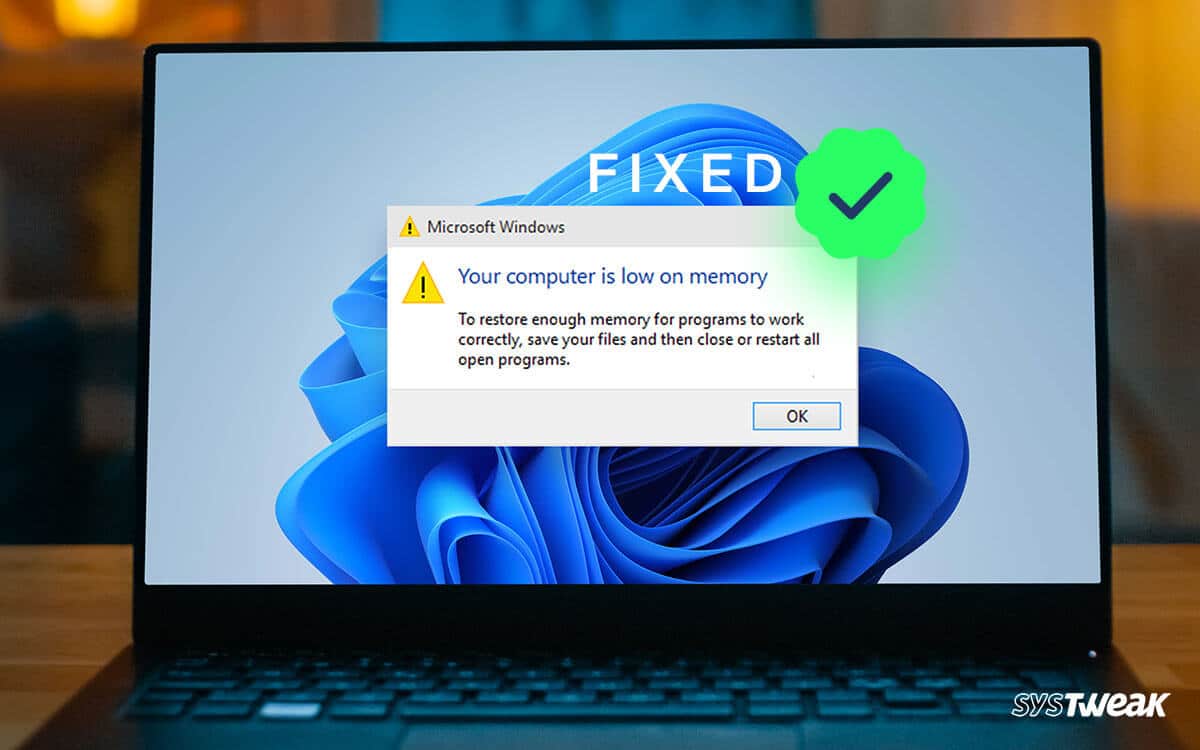
フォルダやファイルをある場所から別の場所へ、特にディスク間でコピーする際、一部のユーザーには「メモリ不足」というタイトルのエラーメッセージが表示され、「操作を完了するためのメモリが不足しています」という内容が表示されることがあります
このガイドでは、このようなエラーの原因と、Windows 11/10およびその他のOSバージョンでの解決方法について詳しく説明します。
エラーの考えられる原因と解決方法
まず、ここで説明する内容は、ファイルやフォルダのコピー中に発生する「メモリ不足」エラーにのみ適用されることに注意してください。類似しているが異なるエラーについては、個別のガイドで解説しています: 「この操作を実行するためのディスク容量が不足しています」、 「操作を完了するためのシステムリソースが不足しています」。
Windowsのファイルコピーウィンドウに表示される「メモリ不足」というエラーは、コピー開始直後に表示されることもあれば、コピーが一定程度進んだ後に表示されることもありますが、通常、実際のRAMやSSD/HDDの空き容量不足を意味するものではありません。
このエラーの実際の原因は、ほとんどの場合以下の通りです:
- コピー元のディスクとの接続が切断された。この場合、通常はプロセスが開始され、データがコピーされますが、ある時点(通常は状況によって異なります)で「メモリ不足」というエラーが表示されます。
- ディスク上のファイル/フォルダへのアクセス権限に関する問題。通常、この場合は別のエラーが発生しますが、一部のユーザーでは本記事で説明しているエラーも発生することがあります。
- ファイルを「リアルタイム」でスキャンするアンチウイルスソフト(多くの場合、サードパーティ製)の影響。
- まれなケース:エクスプローラー(explorer.exe)のコピーバッファ制限、長いパス、ファイルシステムのエラー。

ここから、主な解決策が導き出されます:
- 以前にこの問題が発生していなかった場合は、まずコンピュータを再起動することをお勧めします(「シャットダウン」ではなく、必ず「再起動」を選択し、その後電源を入れてください)。これだけで解決する場合もあります。
- 外部ストレージ(USBメモリ、外付けディスク)からのコピー中に「メモリ不足」というエラーが表示される場合は、低速ポート(USB 2.0)に接続してみてください。もしそのようなポートがない場合は、単に別のポートに接続してみてください。これにより問題が解決する場合があります(転送速度の低下、発熱の抑制、動作の安定化)。ハブを介さず、PCの背面パネルに直接接続することをお勧めします。
- コピーには、robocopy(Windowsに組み込まれているコマンドラインツール)や、Far ManagerやTotal Commanderなどの代替ファイルマネージャー、あるいはTeraCopyを使用してみてください。これらはエクスプローラーとは「異なる方法」でコピーを実行し、エクスプローラーでは対処できない問題を回避することができます。さらに、これらのツール(特にTeraCopy)は、エラーが発生した場合にその原因についてより具体的なメッセージを表示するため、その後のトラブルシューティングが容易になります。
- ライセンスが不明確なソフトウェアやゲーム(あるいはその他の「疑わしい」もの)のファイルをコピーする場合は、一時的にウイルス対策ソフトを無効にしてみてください。
- NTFSからのコピー時のみ:コピーするフォルダまたはファイルのプロパティにある「セキュリティ」タブを使用して、あなた(あなたのアカウントまたは「ユーザー」グループ)に必要なすべての権限、特に「読み取り」権限が与えられていることを確認してください。そうでない場合は、同じ画面の「詳細設定」ボタンから手動で設定するか、またはこのための簡単なプログラムを使用してください。
- コピー元のディスクでファイルシステムのチェックを実行してください。Dドライブの例です。ドライブ文字は適宜変更してください: chkdsk D: /f
- スマートフォンから写真や動画をコピーする際にエラーが発生する場合は、設定内の転送オプションを確認し、特に(設定されている場合は)自動フォーマット変換オプションを無効にしてください。例えば、iPhoneの場合、以下の手順になります:設定 — アプリ — 写真 — 「MacまたはPCに転送」セクション内の「オリジナルを転送」オプション。
