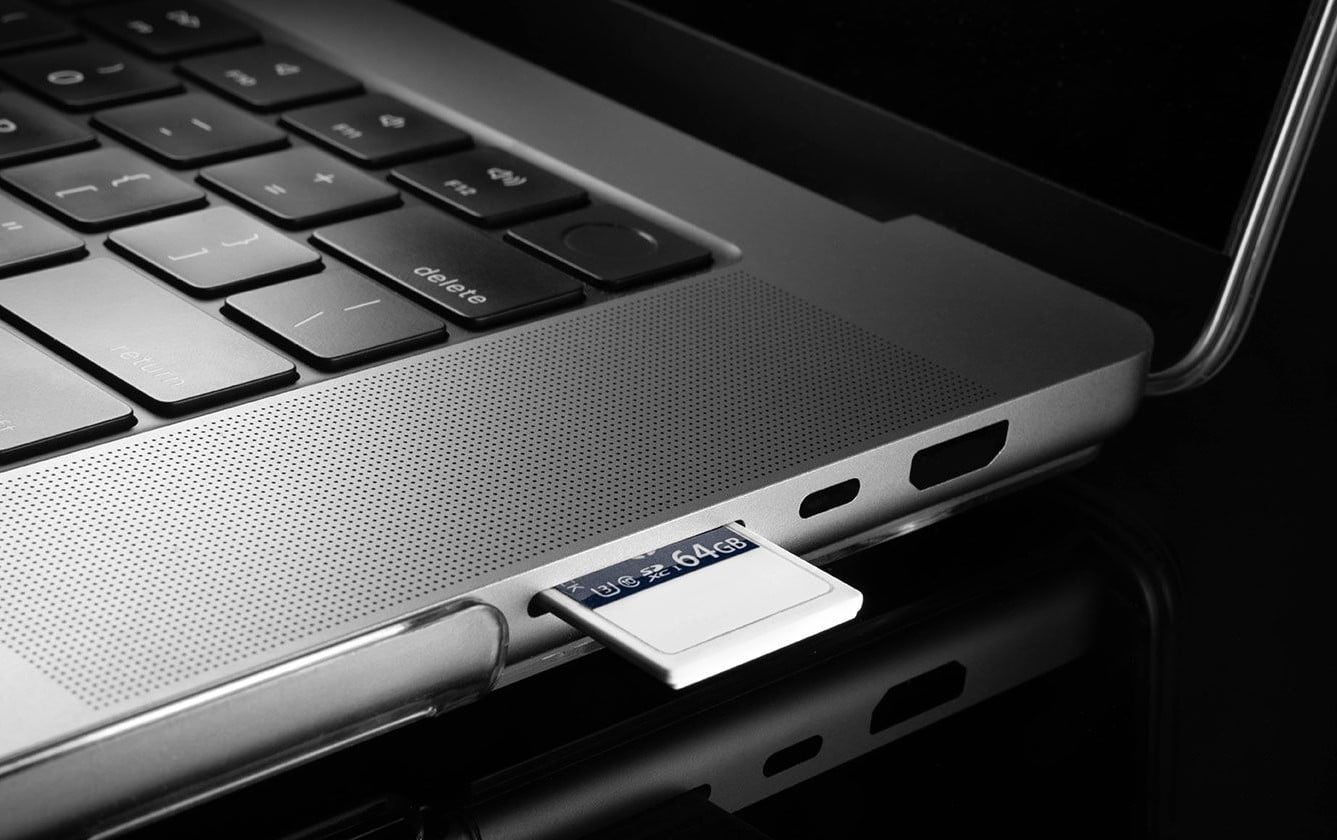
カードリーダーを使用してSDカードやMicroSDカードをノートパソコンやPCに接続すると、ユーザーは、USBフラッシュドライブを接続した場合のように、その内容がエクスプローラーに表示されることを期待します。通常はその通りになりますが、常にそうとは限りません。
この説明では、カードリーダーがメモリカードを認識しない理由と、Windows 11 または Windows 10 でこの問題を修正する方法について詳しく説明します。
ドライバと接続
まず最初に確認すべきことは、特にカードリーダー経由で接続した場合にメモリカードがまったく認識されない場合、Windows の「観点」から、それらを読み取るためのデバイス自体が存在しているかどうかです。
- デバイスマネージャーを開きます。これは、「スタート」ボタンを右クリックしてメニューから選択するか、devmgmt.mscコマンドを「ファイル名を指定して実行」ダイアログボックス(Win+R)で実行することで行えます。
- カードリーダーが認識されているか、エラーが表示されていないかを確認します。通常、最新の PC では「MTD デバイス」セクションに表示されますが、「USB コントローラ」、「ホストアダプタ」、「ディスクデバイス」など、他のセクションに表示される場合もあります。「Card Reader」という名称を含むデバイスを探します。
そのようなデバイスがないが、エラーのあるデバイスがある場合は、そのデバイスとエラーコード(このサイトやインターネットで検索可能)に特に注目してください。そのデバイスがカードリーダーである可能性があり、SDメモリーカードが「見えない」原因は、デバイスが動作していないことにあるかもしれません。
カードリーダー自体が動作しない最も一般的な原因は、ドライバ(特にノートパソコンの場合)または接続の欠如(PCのフロントパネルにあるデバイスについて)です。解決策は次のとおりです。
- ノートパソコンの場合:お使いのノートパソコンモデルの公式サポートページを見つけ、ドライバダウンロードセクションからカードリーダーのドライバをダウンロードし、インストーラを実行してください。注記:デバイス マネージャーに「最適なドライバはすでにインストールされています」というメッセージが表示される場合は、Windows が他のドライバを提供できないことを意味するだけです。それでも手動でインストールすることをお勧めします。公式ウェブサイトでは、以前のOSバージョンのドライバしか入手できない場合がありますが、ほとんどの場合、それらはWindows 11/10でも正常に動作します。このようなデバイスの動作は、「チップセット」セクションのオリジナルドライバの有無によって異なる場合があるため、それらもインストールすることをお勧めします。
- PCの場合——マザーボードのモデルに合わせて、メーカーのサイトから「チップセット」セクションにある純正ドライバをすべてインストールしていることを確認してください。自分でPCを組み立てた場合や内部作業を行った場合は、カードリーダーまたはPCのフロントパネルのUSBケーブルがマザーボードの対応するコネクタに接続されていることを確認してください。

ドライブ文字の割り当て
接続したメモリカードが、Windows 11/10 のエクスプローラー(またはその他のファイルマネージャー)に表示されない場合があります。これは、接続したドライブに自動的にドライブ文字が割り当てられていないことが原因です。この問題かどうかは、次の方法で確認できます。
- 「ディスクの管理」を開きます。スタートボタンを右クリックしてメニューから選択するか、 Win+R キーを押して diskmgmt.msc と入力します。
- 接続したメモリカードに対応するディスクがあるかどうかを確認します。存在する場合でも、ドライブ文字が割り当てられていない場合は、ディスクを右クリックし、「ドライブ文字またはパスの変更」を選択して、希望するドライブ文字を追加してください。
-
その結果、メモリカードがエクスプローラーに表示されます:
Windows 以外のオペレーティングシステムを搭載した他のデバイスで使用したメモリカードは、RAW ファイルシステムとして表示される場合があり、Windows は認識できないファイルシステムについて通知します。
その原因としては、Windows がサポートしていないファイルシステム(ext4 など)がデバイスで使用されている場合や、ストレージのファイルシステムが破損している場合などが考えられます。前者の場合は、この手順が、後者の場合は、RAW セクションに関する資料が参考になるかもしれません。
新しく未使用のメモリカードの場合、ディスク上に「未割り当て」領域が表示されることがあります:
解決策は、その領域を右クリックし、「シンプルボリュームの作成」を選択し、ウィザードの指示に従ってパーティションを作成し、必要なファイルシステムでフォーマットすることです。
メモリカードまたはカードリーダーの問題
この問題の原因として考えられる最後の可能性は、メモリカードまたはカードリーダー自体、場合によっては変換アダプタ(たとえば、microSD から SD へのアダプタを使用している場合など)のハードウェアの問題です。
以下に記載する内容は、メモリカードリーダー自体がデバイスマネージャーにエラーなく表示され、純正のドライバがインストールされている場合(ノートパソコンの場合、PCでは多くの場合不要)に当てはまります。
- 可能であれば、問題が発生しているのは1枚のメモリカードのみか、それともすべてのカードか確認してください。1枚のみの場合、おそらくメモリカード自体に問題があります。柔らかい消しゴムで強く押し付けずに、慎重に接点を清掃すると改善する場合があります。
- microSDからSDへのアダプターを使用している場合は、別のアダプターをお試しください。経験上、棚に保管しているだけでも故障することがよくあります (内部および外部の接点の酸化)。
- カードリーダー経由で接続したメモリカードが一切読み取られない場合は、おそらくカードリーダーに問題があります。ドライバ(カードリーダー自体、チップセット)、接続(PCの場合)をもう一度確認することをお勧めします。注意:メモリカードの接続コネクタに目に見える損傷がないか確認してください。誰かがメモリカードを逆向きに挿入しようとしたり、家族がメモリカード以外のものを「接続」するためにこの穴を使用したりした場合、コネクタが故障する可能性があります。
