464
以前は、他のプラットフォームのデバイスから Windows コンピュータに RDP で接続するには、「Microsoft Remote Desktop」アプリが使用されていましたが、最近そのサポートが終了し、現在では Windows アプリが主なアプリとなっています。
この説明では、新しい公式 RDP アプリケーションの特徴と、その使用による接続の実行方法について説明します。
各種プラットフォーム向けアプリケーションの機能の特徴
以前は、公式アプリケーション「Microsoft Remote Desktop」を使用すると、Windows、Android、macOS などのサポート対象プラットフォームから RDP 経由でコンピュータに通常接続することが可能でしたが、この点について変更がありました。
- Windows 11/10 用の Windows アプリは、ご自身のコンピューターへの接続には使用できません。組織または教育機関のアカウント、Windows 365、Microsoft Dev Box への接続のみに使用できます。つまり、接続は、コンピューター名や IP アドレスではなく、URL またはアカウントを使用して、対応するサービスに対して行われます。
- 他のプラットフォーム(Android、macOS、iOS、iPadOS)の同じアプリも、前の項目で説明したのと同じことができますが、さらに RDP プロトコルによる接続も実行できます。
これらの機能は、このアプリを使って別の Windows コンピューターから自分のコンピューターに RDP で接続しようとしているユーザーに疑問を抱かせるかもしれません。
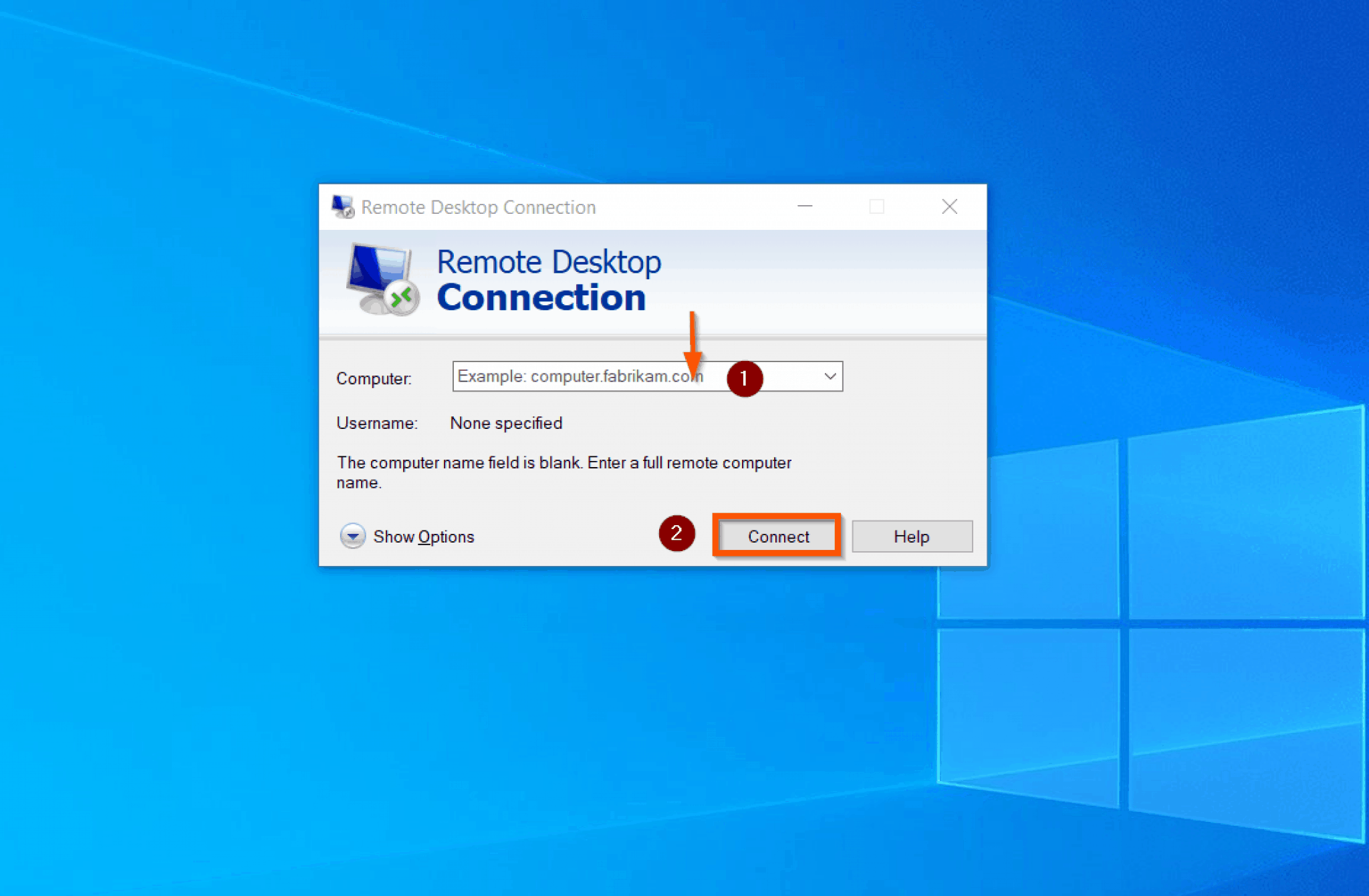
この点に関しては、何も変わることはありません(Microsoft Store から旧アプリケーションが削除されたことを除きます)。キーボードの Win+R キーを押して、mstsc.exe と入力し、Enter キーを押して、リモートデスクトップに接続してください。

Windows アプリでリモートコンピューターに接続する
前述のように、Microsoft Azure、Windows 365、仕事用または教育用アカウント以外のインフラストラクチャにある自分のリモートコンピューターへの接続は、Windows 以外のプラットフォームの Windows アプリでのみ可能です。
アプリ自体は、Apple App Store や Google Play などの公式ストアで入手できます。
Android から接続する例:
- アプリを初めて起動すると、アカウントへのログイン、ワークスペースの追加、またはコンピューターの接続を求められます。ここでは最後の項目についてご説明します。
- コンピューターを追加するには、ネットワーク上の名前または IP アドレスを指定し、必要に応じて「わかりやすい名前」(コンピューターの一覧に表示されます)を設定し、音声出力の設定やその他のパラメータを設定する必要があります。接続機能自体は、別のコンピューターで有効になっている必要があります。詳細については、次の記事をご覧ください: Windows 11 のリモートデスクトップ (Windows 10 にも適用されます)。
- コンピュータは接続可能なリストに追加されます。セッションを開始するには、そのコンピュータをクリックするだけで十分です。
- RDP 接続が許可されているリモートコンピューターのアカウントにログインすると(初回接続時には、再入力の手間を省くために認証情報の保存が提案されます)、アプリケーションで設定された機能を備えたリモートデスクトップにアクセスできます。
- Windows アプリ自体にも、接続、認証情報、ゲートウェイなどの一般的な設定があります。かなり控えめな設定です。
