7
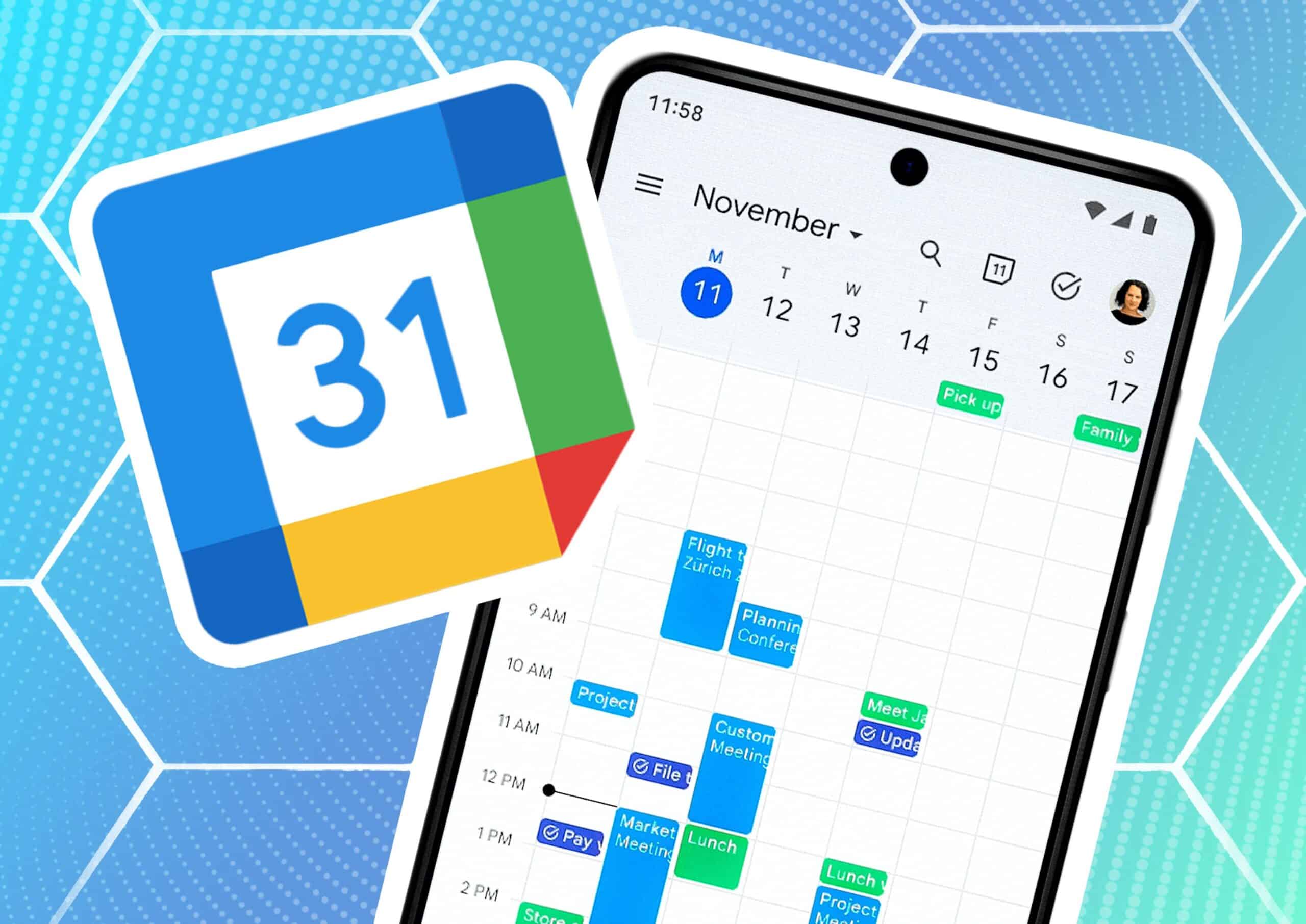
Googleカレンダーを同期して、どこでも予定がわかるようにしましょう。これは、異なるコンピュータ間だけでなく、スマートフォンやタブレットなどのモバイルデバイス間でも機能します。
操作方法: Google カレンダーを同期する
.
モバイル端末でもパソコンと同じように予定を利用できるように、Googleカレンダーはアプリやブラウザで利用できます。Googleカレンダーで予定を同期するのは難しくありません。
- GoogleカレンダーのデータはGoogleアカウントに保存されています。
- スマートフォンにアプリをインストールし、ユーザーデータでサインインすると予定が表示されます。
- パソコンでカレンダーを見たい場合は、Googleアカウントにログインしてください。Google Chromeが自動的にあなたのIDを保存しますので、いつでもGoogleのサービスにアクセスできます。
- いずれかのデバイスで新しい予定を入力したり、既存のデータを編集したりすると、Google は自動的にその変更をすべてのデバイスに適用します。つまり、アカウントだけが重要なのです。
- すべてのデバイスに予定が表示されるには通常数分かかります。モバイルアプリで時間がかかりすぎる場合は、アカウントを手動で同期してください。これを行うには、3つの点のボタンをタップし、 「同期 」を選択します。

.
問題解決:予定が同期されません
Googleカレンダーの同期は簡単ですが、問題がないわけではありません。しかし、通常はすぐに解決できます。- 予定が同期されない場合、まずアクティブなインターネット接続があるかどうかを確認します。予定が同期されない場合は、まずインターネット接続が有効かどうかを確認してください。インターネットに接続できない場合は、インターネットプロバイダにお問い合わせください。
- 次に、正しいアプリを使用しているか、正しいGoogleアカウントでログインしているかを確認します。Androidで別のアカウントを使用している場合は、Google Playストアでアカウントを変更する必要があります。iPhoneの場合は、アプリで直接ログインできるはずです。これがうまくいかない場合は、GoogleアプリでGoogleアカウントを追加してください。
- スマートフォンやタブレットのストレージ容量が少なすぎる場合、Googleはデータを同期できないことがあります。アンドロイドでもiPhoneでも、容量を確保する裏技がいくつかあります。
- カレンダーストレージが無効になっている可能性があります。設定を開き、「アプリと通知」または「アプリ」メニューに移動します。アプリ情報」を選択し、メニューを開きます。ここで、「システム >カレンダーストレージを表示」を選択します。

previous post