668
W schowku systemu Android można zapisywać teksty, obrazy i wiele innych elementów. W tej praktycznej wskazówce pokażemy, jak znaleźć schowek i w razie potrzeby go wyczyścić.
Znajdowanie i opróżnianie schowka w systemie Android
Po zaznaczeniu i skopiowaniu tekstu na smartfonie z systemem Android tekst trafia do schowka. Następnie można go wkleić w innym miejscu.
- Schowek zostanie usunięty dopiero po skopiowaniu nowego tekstu. Stary tekst zostanie wtedy nadpisany. Alternatywnie można zrestartować telefon komórkowy, co również spowoduje opróżnienie schowka.
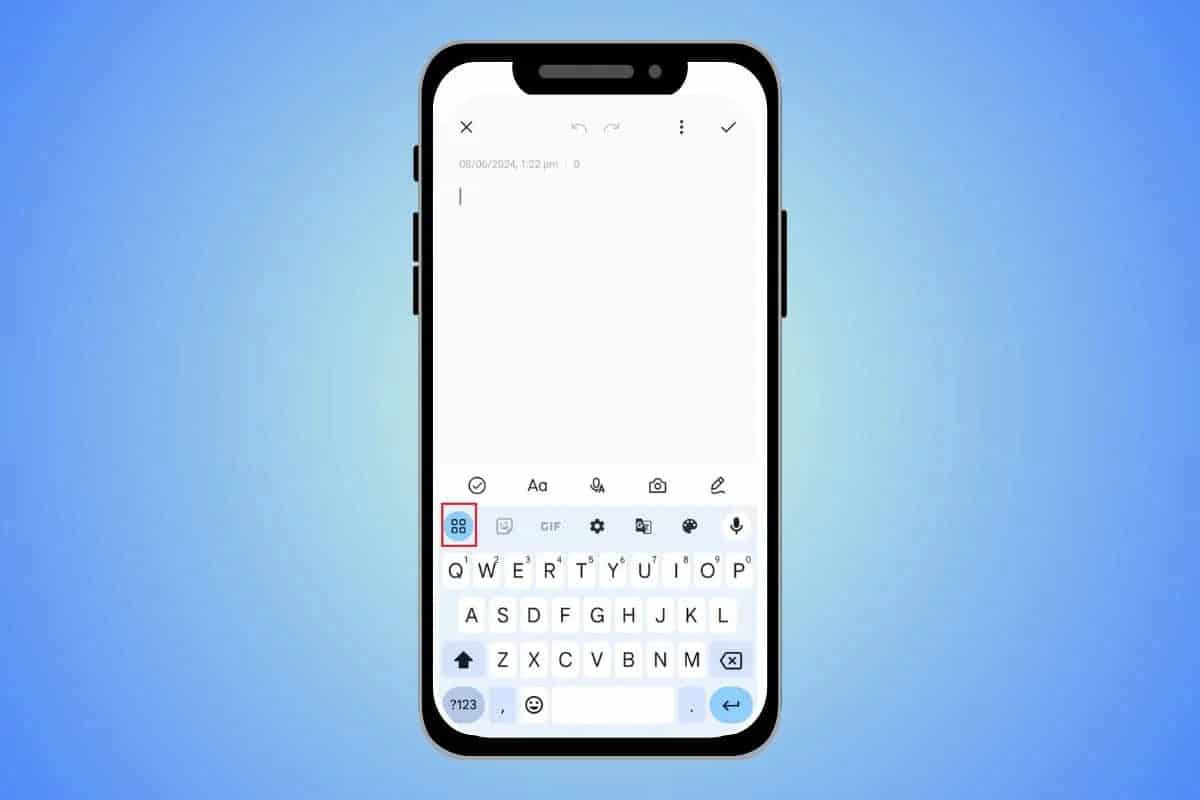
- W przypadku aktualnych urządzeń z systemem Android schowek można nawet wyświetlić na klawiaturze. Jeśli na klawiaturze znajduje się ikona koła zębatego lub schowka, oznacza to, że kryje się za nią schowek.
- Wskazówka: dzięki bezpłatnej aplikacji Clipper Plus można zapisać jednocześnie kilka treści w schowku.

Usuwanie schowka w systemie Android
Schowek jest sterowany za pomocą klawiatury. W systemie Android można wybierać spośród różnych klawiatur, a na każdym urządzeniu jest preinstalowana klawiatura Google, tzw. „Gboard”. Poniższa instrukcja odnosi się do Gboard, najczęściej używanej klawiatury w systemie Android. Jeśli używasz innej klawiatury, procedura jest zazwyczaj podobna.
- Najpierw zaznacz dowolne słowo w wybranej aplikacji, na przykład w WhatsApp. W tym celu przytrzymaj palec na słowie, aż tekst zostanie zaznaczony kolorem.
- Nad klawiaturą znajduje się mała ikona schowka. Tutaj znajduje się schowek z wszystkimi ostatnio skopiowanymi elementami.
- Dotknij ikony ołówka w prawym górnym rogu, aby zaznaczyć wszystkie żądane treści, a następnie usuń je za pomocą ikony kosza.
- Na wielu urządzeniach znajduje się jeszcze jeden schowek. W tym celu ponownie zaznacz słowo i obok opcji „Kopiuj” i „Wytnij” wybierz trzy kropki, aby wybrać opcję „Schowek”.
- Tutaj widzisz nie tylko ostatnio skopiowane teksty, ale na niektórych urządzeniach również ostatnio utworzone zrzuty ekranu. Za pomocą ikony kosza można również opróżnić ten schowek.
