85
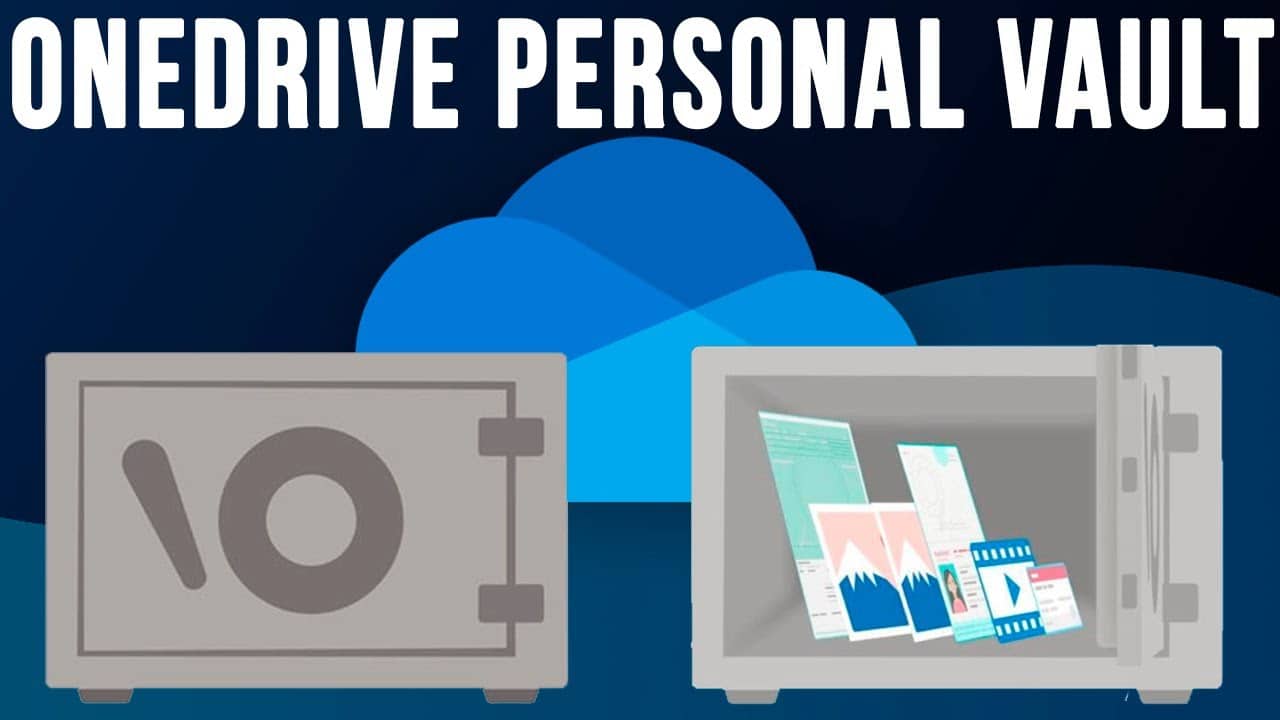
Dzięki sejfowi OneDrive możesz dodatkowo chronić i zabezpieczać pliki w chmurze. W tej praktycznej wskazówce dowiesz się, co oferuje sejf i jak działa.
Sejf OneDrive – jak działa sejf
Dzięki sejfowi OneDrive można dodatkowo szyfrować i zabezpieczać pliki przechowywane w usłudze OneDrive.
- W ten sposób można zapewnić dodatkową warstwę bezpieczeństwa ważnym lub poufnym plikom, która je chroni.
- Sejf jest osobnym folderem w usłudze OneDrive i można go aktywować w kilku krokach. Pliki można dodawać metodą „przeciągnij i upuść” lub bezpośrednio z komputera.
- Dzięki dwuetapowej weryfikacji Twoje dane są dodatkowo chronione.
- Ponadto po 20 minutach bezczynności zostaniesz automatycznie wylogowany ze skarbca i będziesz musiał ponownie odblokować skarbca za pomocą drugiego czynnika.
- Możesz wybrać, czy jako drugi czynnik chcesz używać jednorazowego hasła (OTP), aplikacji Microsoft Authenticator, czy też chcesz otrzymać kod e-mailem w celu weryfikacji dostępu.
- W bezpłatnej wersji OneDrive można jednak zabezpieczyć tylko 3 pliki za pomocą sejfu. Aby dodać więcej plików do sejfu, należy wykupić subskrypcję Microsoft 365.

Skarbiec OneDrive: jak go skonfigurować
Aby skonfigurować skarbiec OneDrive po raz pierwszy, wystarczy wykonać kilka prostych kroków.
- Otwórz OneDrive w przeglądarce i zaloguj się przy użyciu swoich danych dostępowych.
- Na stronie głównej swoich plików znajdziesz folder o nazwie „Skrzynia osobista”, którego ikona przedstawia sejf. Kliknij tę ikonę.
- Podczas pierwszej konfiguracji wyświetlą się informacje o skrzyni osobistej. Kliknij [Dalej].
- Aby potwierdzić, że zalogowałeś się przy użyciu prawidłowych danych, w następnym kroku musisz sprawdzić swoje dane, a następnie potwierdzić je, klikając [Weryfikuj].
- Pojawi się małe okienko, w którym należy wprowadzić kod. Jeśli nie skonfigurowałeś jeszcze uwierzytelniania dwuskładnikowego dla Microsoft, możesz to zrobić teraz.
- Po wprowadzeniu kodu otrzymanego za pomocą aplikacji Authenticator lub pocztą elektroniczną możesz kliknąć [Potwierdź], a następnie uzyskać dostęp do swojego sejfu.
