8
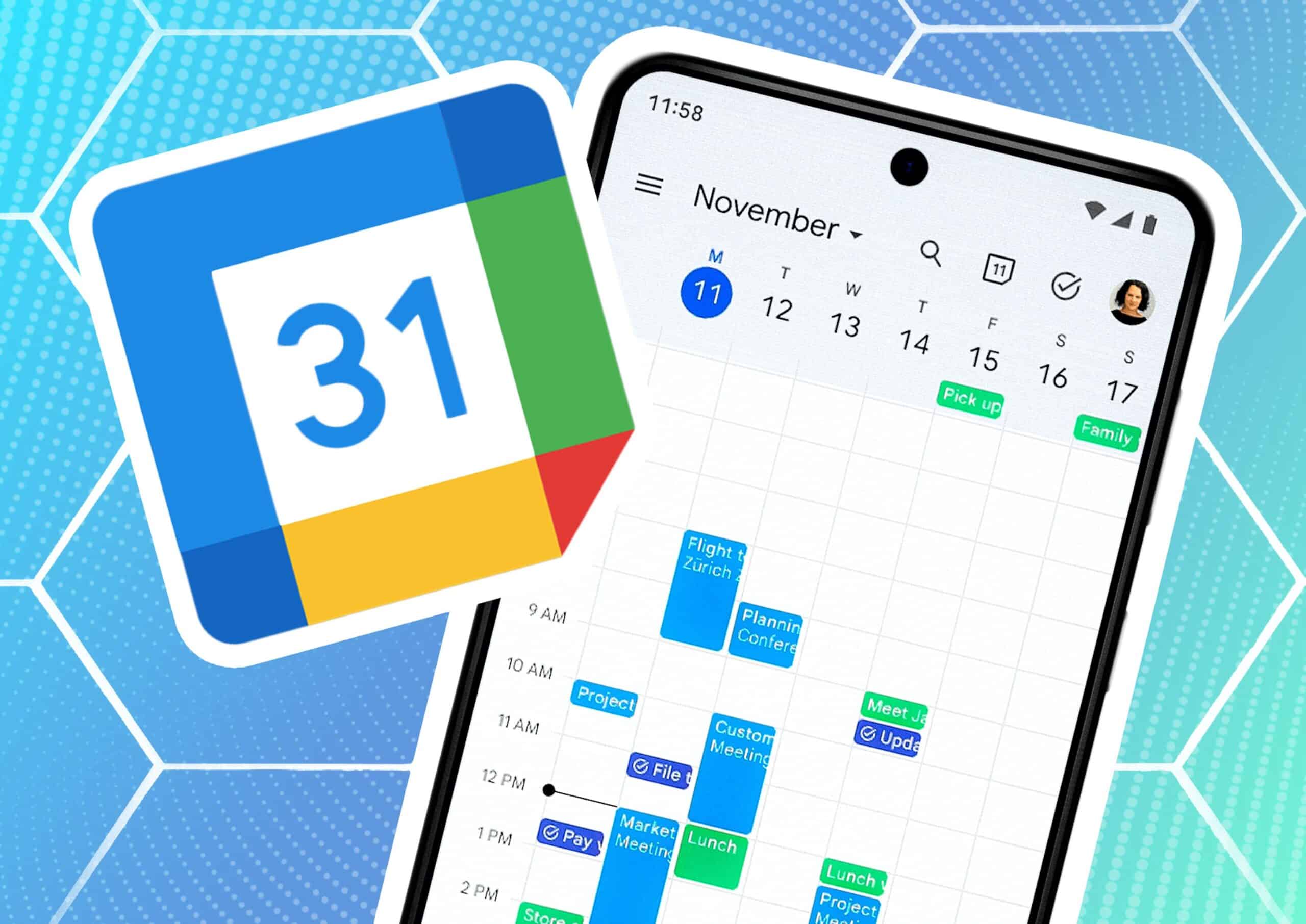
Zsynchronizuj swój kalendarz Google, aby wszędzie mieć pod ręką swoje spotkania. Działa to między różnymi komputerami, a także urządzeniami mobilnymi, takimi jak smartfony i tablety.
Jak to działa: synchronizacja kalendarza Google
Aby mieć swoje spotkania dostępne na urządzeniach mobilnych tak samo jak na komputerze, Kalendarz Google jest odpowiedni jako aplikacja lub w przeglądarce. Synchronizacja terminów w Kalendarzu Google nie jest trudna:
- Dane w Kalendarzu Google są zapisane na koncie Google. Zainstaluj aplikację na smartfonie i zaloguj się przy użyciu danych użytkownika, aby wyświetlić terminy.
- Jeśli chcesz wyświetlić swój kalendarz na komputerze, zaloguj się na swoje konto Google, a Google Chrome automatycznie zapisze Twoją tożsamość, abyś zawsze miał dostęp do usług Google.
- Jeśli wprowadzasz nowe spotkania lub edytujesz istniejące dane na jednym z urządzeń, Google automatycznie stosuje te zmiany na wszystkich urządzeniach. Tak więc tylko twoje konto jest ważne.
- Pojawienie się terminów na wszystkich urządzeniach zajmuje zwykle kilka chwil. Jeśli trwa to zbyt długo w aplikacji mobilnej, zsynchronizuj swoje konto ręcznie. Aby to zrobić, dotknij przycisku z trzema kropkami i wybierz „Synchronizuj”.
.

Rozwiązywanie problemów: Spotkania nie synchronizują się
Synchronizacja Kalendarza Google jest łatwa, ale nie bezproblemowa. Jednak zazwyczaj można je szybko rozwiązać:
- Jeśli spotkania nie synchronizują się, najpierw sprawdź, czy masz aktywne połączenie internetowe. Aby to zrobić, otwórz na przykład stronę internetową w przeglądarce. Jeśli to nie zadziała, odłącz na chwilę zasilanie routera, a następnie podłącz je ponownie. Jeśli nie masz dostępu do Internetu, skontaktuj się z dostawcą Internetu.
- Następnie sprawdź, czy używasz właściwej aplikacji i czy jesteś zalogowany za pomocą właściwego konta Google . Jeśli używasz innego konta na Androidzie, musisz zmienić konto w sklepie Google Play. Na iPhonie powinieneś być w stanie zalogować się bezpośrednio w aplikacji. Jeśli to nie zadziała, dodaj swoje konto Google w aplikacji Google.
- Jeśli masz zbyt mało miejsca na smartfonie lub tablecie, Google może nie być w stanie zsynchronizować danych. Istnieje kilka sztuczek, aby utworzyć miejsce zarówno na Androidzie, jak i na iPhonie.
- Przechowywanie kalendarza może być wyłączone. Otwórz ustawienia i przejdź do menu „Aplikacje i powiadomienia” lub „Aplikacje”. Wybierz „Informacje o aplikacji” i otwórz menu.
Tutaj wybierz „Pokaż system > pamięć kalendarza”.
