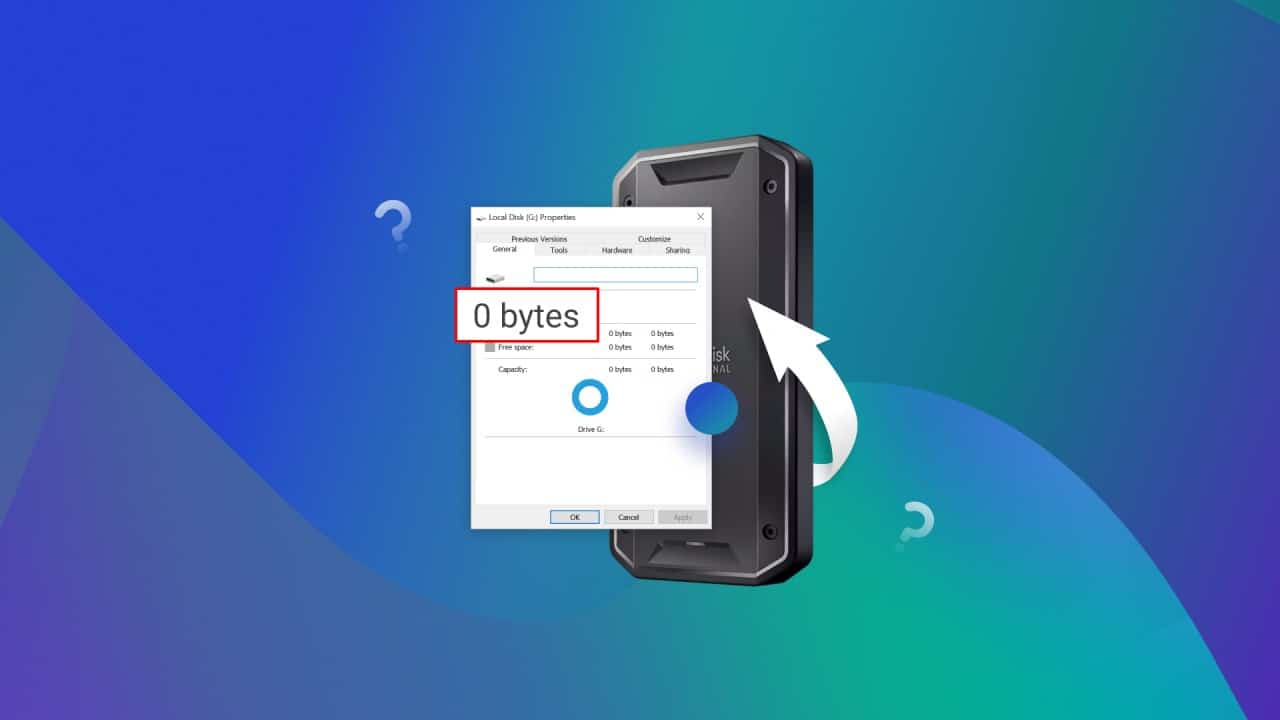
Niektórzy użytkownicy systemu Windows 11/10 mogą napotkać sytuację, w której wcześniej prawidłowo działający dysk SSD, HDD lub partycja na nich wyświetla „0 bajtów” wolnego miejsca we właściwościach w systemie plików NTFS lub w ogóle bez systemu plików. Jednocześnie na dysku nie ma takiej ilości danych, aby nie pozostało miejsce.
W tej instrukcji szczegółowo opisano, co może być przyczyną takiej sytuacji i jak ją naprawić.
Brak możliwości określenia ilości wolnego miejsca i sposoby naprawienia tego problemu
Najczęstszą przyczyną omawianej sytuacji jest nie faktyczna obecność tylko 0 bajtów wolnego miejsca (często przy 0 zajętych), ale brak uprawnień do uzyskania tych informacji (dla partycji NTFS) lub brak systemu plików na partycji dysku (jeśli system plików nie jest określony we właściwościach dysku). W takim przypadku podczas próby otwarcia dysku użytkownik zazwyczaj otrzymuje komunikat o błędzie „Odmowa dostępu”.
Jeśli bieżący użytkownik ma ograniczone prawa dostępu do dysku (może to być wynikiem zarówno własnych działań, jak i działania złośliwego oprogramowania), nastąpiła awaria systemu plików lub utworzono partycję, ale nie została ona sformatowana, można uzyskać omawiany wynik.
W pierwszym przypadku, gdy dla dysku z systemem plików NTFS wyświetla się 0 bajtów „Wolne” i „Zajęte”, zazwyczaj wystarczy wykonać następujące czynności:
- Otwórz właściwości dysku i przejdź do zakładki „Zabezpieczenia”.
- Kliknij przycisk „Dodatkowe”, a w następnym oknie — „Kontynuuj”.
- Na dole listy uprawnień kliknij przycisk „Dodaj” (może być konieczne wcześniejsze kliknięcie przycisku, aby wyświetlić uprawnienia).
- Kliknij „Wybierz podmiot” i dodaj grupę „Użytkownicy” lub konkretnego użytkownika, nadaj niezbędne uprawnienia (na przykład „Pełny dostęp”). Aby dokonać wyboru, można ręcznie wprowadzić odpowiednie nazwy lub kliknąć „Dodatkowe” — „Wyszukaj”, a następnie wybrać odpowiednią grupę lub użytkownika z listy.
- Kliknij „OK”, a w następnym oknie również „OK”. Jeśli nie chodzi o partycję systemową dysku, warto zaznaczyć opcję „Zastąp wszystkie wpisy uprawnień obiektu podrzędnego dziedziczonymi z tego obiektu”.