7
Jeśli wbudowana karta graficzna nie jest już rozpoznawana przez komputer, w wielu przypadkach można rozwiązać problem za pomocą zaledwie kilku kliknięć. Pokażemy ci, jak to zrobić.
Karta graficzna nie jest rozpoznawana: Naprawianie problemów z oprogramowaniem
W najlepszym przypadku przyczyna leży w sterowniku karty graficznej. Aktualizacja lub ponowna instalacja może już przynieść rozwiązanie.
- Naciśnij jednocześnie klawisze [Windows] i [R], aby otworzyć polecenie „Uruchom”.
- Wpisz tutaj „devmgmt.msc” i potwierdź przyciskiem „OK”. Następnie uruchomi się Menedżer urządzeń.
- Wybierz kategorię „Karty graficzne” i kliknij prawym przyciskiem myszy zainstalowaną kartę graficzną.
- Opcja „Aktualizuj sterownik” służy do wyszukiwania najnowszej wersji. Jeśli aktualizacja jest dostępna, sterownik zostanie ponownie zainstalowany.
- Jeśli problem nadal występuje, wybierz opcję „Odinstaluj urządzenie”. Następnie ponownie wybierz opcję „Zainstaluj urządzenie”.
- Jeśli to również nie pomoże, zainstaluj powiązane oprogramowanie.
Można je znaleźć w Panelu sterowania pod nazwami takimi jak „Sterownik graficzny Intel”, »NVIDIA« lub „AMD”. - Następnie pobierz najnowszy sterownik ze strony producenta. Odpowiedni sterownik można znaleźć pod adresem NVIDIA, AMD lub Intel.

Rozwiązywanie problemów sprzętowych z kartą graficzną
Jeśli nie udało się znaleźć przyczyny w oprogramowaniu, problem prawdopodobnie tkwi w sprzęcie. Nie należy postępować zgodnie z poniższymi instrukcjami dla laptopów.
- Wyłącz całkowicie komputer i odwróć przełącznik zasilania z tyłu.
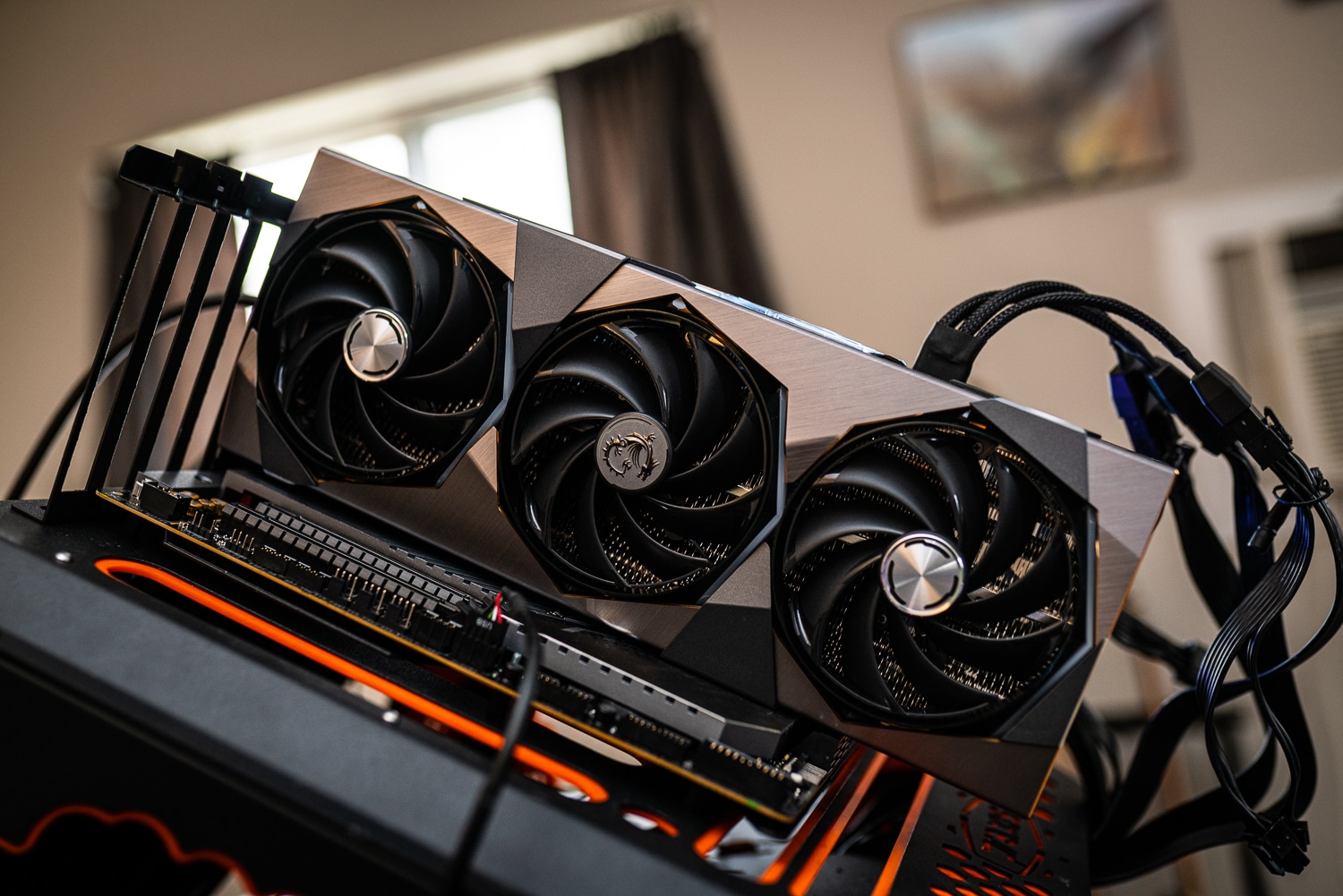
- Otwórz komputer i przyjrzyj się bliżej karcie graficznej. Przyczyną mogą być poluzowane kable lub luźne dopasowanie.
- Odkręć kartę graficzną od tylnej części obudowy i ostrożnie wyjmij ją z uchwytu.
- Wydmuchaj kurz z gniazda karty graficznej i włóż kartę ponownie. Nie należy dotykać palcami złotych styków.
- Jeśli karta graficzna nadal nie działa, należy zainstalować ją w innym komputerze. Jeśli tam również nie będzie działać, prawdopodobnie wystąpiła usterka.
