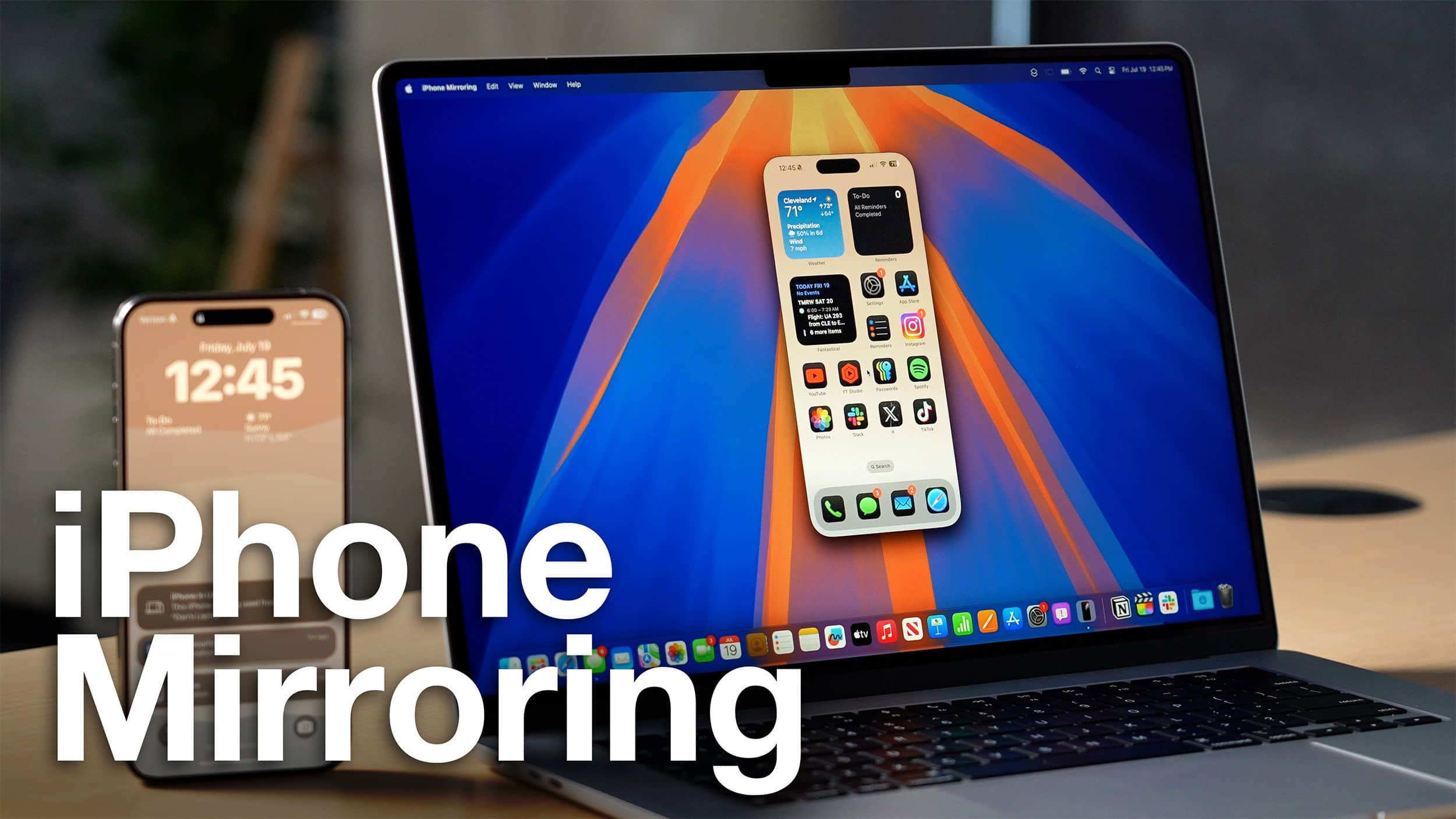
Jeśli masz iPhone’a z systemem iOS 18 lub nowszym oraz MacBooka lub inny komputer z systemem MacOS w wersji nie niższej niż 15, możesz skorzystać z nowej, przydatnej funkcji wbudowanej — „Powtórka wideo iPhone’a”, która pozwala w pełni sterować telefonem z komputera Mac.
W tej instrukcji szczegółowo opisano konfigurację funkcji powtarzania wideo iPhone’a, jej użycie i ograniczenia, a także sposób wyłączenia funkcji powtarzania wideo iPhone’a, jeśli zajdzie taka potrzeba.
Konfiguracja
Aby rozpocząć korzystanie z funkcji „Powtarzanie wideo iPhone”, muszą być spełnione następujące warunki:
- Komputer Mac musi być wyposażony w procesor Apple Silicon (M1-M4 i inne) lub chip bezpieczeństwa T2, a także mieć zainstalowaną wersję systemu MacOS nie niższą niż 15 (Sequoia).
- Na telefonie iPhone musi być zainstalowana wersja iOS 18 lub nowsza.
- Oba urządzenia muszą być zalogowane na to samo konto Apple z skonfigurowaną dwuskładnikową weryfikacją.
- Na obu urządzeniach muszą być włączone moduły Wi-Fi i Bluetooth.
Jeśli wszystkie warunki są spełnione, aby się połączyć, wystarczy wykonać następujące kroki:
- Uruchom aplikację „iPhone Video Replay” na komputerze Mac i odblokuj telefon.
- Poczekaj na nawiązanie połączenia, potwierdź zaufanie do komputera Mac na telefonie iPhone.
- Zezwól lub wyłącz powiadomienia z telefonu iPhone na komputerze Mac.
- Naciśnij przycisk „Rozpocznij”, aby rozpocząć korzystanie z funkcji.
- Przy pierwszym uruchomieniu konieczne będzie wprowadzenie hasła do komputera Mac, a następnie wybranie, czy ma ono być wymagane przy kolejnych połączeniach, czy też logowanie ma odbywać się automatycznie (możliwe jest również logowanie za pomocą odcisku palca).
Teraz, gdy telefon jest zablokowany i nie jest używany, a Wi-Fi i Bluetooth są włączone, zawsze możesz nim sterować w aplikacji „Powtórka wideo iPhone’a”:
W przypadku problemów z połączeniem:
- Upewnij się, że urządzenia spełniają minimalne wymagania wymienione powyżej.
- Zainstaluj najnowsze aktualizacje systemu operacyjnego na komputerze Mac i telefonie iPhone.
- Wyłącz wszelkie narzędzia, które mogą zakłócać działanie interfejsów sieciowych w systemach MacOS i iOS.
- Aktywne korzystanie z Bluetooth lub Wi-Fi do innych celów podczas połączenia może powodować problemy z połączeniem „Powtórka wideo iPhone”.
- W niektórych przypadkach pomocne może być ponowne uruchomienie urządzeń, a także wylogowanie się z konta Apple i ponowne zalogowanie się na nie.

Korzystanie z funkcji
Kilka przydatnych informacji na temat korzystania z funkcji powtórki wideo w telefonie iPhone:
- Funkcja działa tylko wtedy, gdy iPhone jest zablokowany i nie jest używany.
- Aby przenosić pliki między urządzeniami, wystarczy przeciągnąć je między oknem „Apple Video Replay” (w tym w aplikacjach, np. komunikatorze) a ekranem komputera Mac. Można również użyć uniwersalnego schowka lub AirDrop.
- Podstawowe gesty: kliknięcie, przesunięcie można wykonać myszą w taki sam sposób, jak palcem.
- Wpisywanie tekstu jest możliwe za pomocą klawiatury komputera Mac, ale należy pamiętać, że jeśli skonfigurowano przełączanie języka inne niż przypisane do klawisza zmiany języka, w oknie „Powtarzanie wideo iPhone” język będzie przełączany w standardowy sposób, a nie w sposób skonfigurowany przez użytkownika.
- Aby przejść do ekranu głównego w oknie „Powtórka wideo iPhone”, przesuń wskaźnik myszy do górnej krawędzi okna i kliknij ikonę ekranu głównego, kliknij pasek u dołu ekranu lub naciśnij klawisze Command+1.
- Aby otworzyć listę uruchomionych aplikacji, użyj menu, które pojawia się po najechaniu kursorem myszy na górną krawędź okna, lub naciśnij kombinację klawiszy Command+2.
- Kombinacja klawiszy Command+3 wywoła okno wyszukiwania Spotlight.
- Rozmiar ekranu można dostosować za pomocą kombinacji klawiszy Command + Plus lub Command + Minus.
- Jeśli masz więcej niż jeden iPhone, możesz wybrać ten, który ma być używany do powtarzania wideo, w sekcji ustawień systemowych „Pulkiet i Dock” (odpowiednia opcja pojawi się tylko wtedy, gdy wykryte zostanie kilka iPhone’ów z jednym kontem).
- Powtarzanie wideo iPhone’a może być używane tylko między jednym iPhone’em a komputerem Mac jednocześnie.
Jak wyłączyć funkcję powtórki wideo iPhone’a
Jeśli wypróbowałeś nową funkcję, ale z jakiegoś powodu nie spodobała Ci się jej działanie, możesz zerwać połączenie i wyłączyć funkcję powtórki wideo iPhone’a w następujący sposób:
- Uruchom aplikację „Powtarzanie wideo iPhone” na komputerze Mac, otwórz menu aplikacji (kliknij jej nazwę w pasku menu) i wybierz opcję „Ustawienia”, a następnie użyj przycisku „Cofnij prawo dostępu do urządzenia”.
- Na iPhonie: przejdź do „Ustawienia” — „Podstawowe” — „AirPlay i ciągłość” — „Powtarzanie wideo iPhone’a”, a następnie usuń komputer Mac z listy za pomocą przycisku „Edytuj” lub przesuwając w lewo.
