387
Jeśli chcesz sprzedać komputer MacBook lub iMac, należy przywrócić ustawienia fabryczne urządzenia. Spowoduje to usunięcie wszystkich danych osobowych z komputera.
Przywracanie ustawień fabrycznych komputera iMac / MacBook – przygotowania
Przed przywróceniem ustawień fabrycznych komputera MacBook lub iMac należy koniecznie utworzyć kopię zapasową, na przykład za pomocą programu Time Machine.
- iTunes: W wersjach macOS starszych niż Catalina należy wylogować się z iTunes, uruchamiając program iTunes i przechodząc do „Konto -> Autoryzacje -> „Udeaktywnij ten komputer”. Wprowadź swój identyfikator Apple ID i hasło, a następnie kliknij „Udeaktywnij”.
- iCloud: Następnie wyloguj się z iCloud. Jeśli masz zainstalowany system macOS Ventura, kliknij ikonę jabłka w menu i wybierz „Ustawienia systemowe”. Kliknij „Apple ID”, a następnie wybierz „Wyloguj się” na dole po prawej stronie. W systemie macOS Monterey, macOS Big Sur lub macOS Catalina kliknij „Apple ID” w ustawieniach systemowych, a następnie „Przegląd” i „Wyloguj się” na pasku bocznym. W starszych wersjach macOS kliknij „iCloud” w ustawieniach systemowych, a następnie „Wyloguj się”.
- iMassage: Uruchom aplikację „Wiadomości” i wybierz z menu „Wiadomości -> Ustawienia”. Kliknij „iMessage”, a następnie „Wyloguj się”.
- NVRAM: Na koniec zresetuj pamięć NVRAM, aby usunąć ustawienia użytkownika z pamięci roboczej. W tym celu podczas włączania komputera iMac lub MacBook należy przytrzymać jednocześnie klawisze [alt] + [cmd] + [P] + [R] przez około 20 sekund.
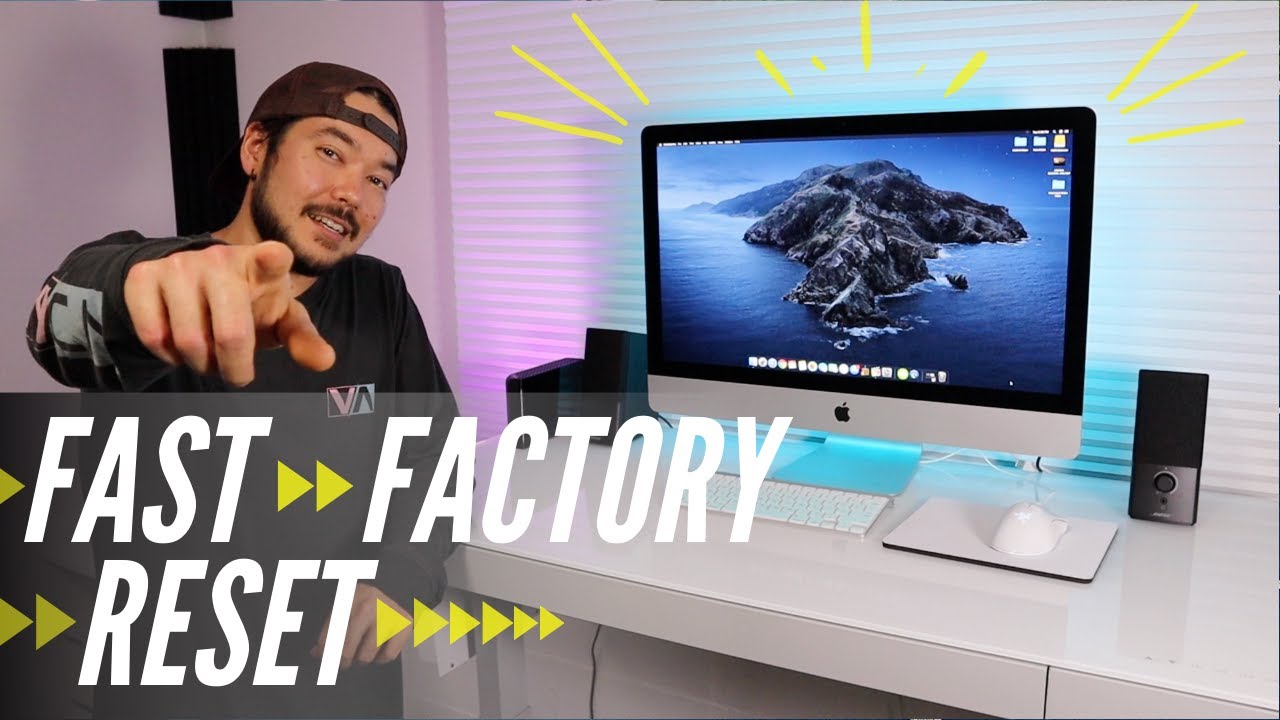
Przywracanie ustawień fabrycznych komputera iMac / MacBook
Po zakończeniu przygotowań można przywrócić ustawienia fabryczne komputera MacBook lub iMac.
- Aby przywrócić ustawienia komputera, należy mieć połączenie z Internetem. Uruchom komputer Mac, klikając ikonę jabłka i wybierając opcję „Uruchom ponownie”. Przytrzymaj przyciski [⌘] i [R].
- Po ponownym uruchomieniu wyświetli się menu. Wybierz opcję „Narzędzie dyskowe”, a następnie kliknij „Kontynuuj”.
- W następnym kroku musisz znaleźć swój dysk startowy. Jeśli nie zmieniłeś jego nazwy, będzie on nosił nazwę „Macintosh HD”. Zaznacz dysk startowy i kliknij „Usuń”.
- W menu „Format” wybierz „Mac OS Extended (Journaled)”. Jeśli chcesz, możesz nadać woluminowi nową nazwę. Kliknięcie „Usuń” rozpocznie proces i dysk twardy zostanie sformatowany.
- Następnie wybierz „Narzędzie dyskowe > Zamknij narzędzie dyskowe”.
- Ponieważ masz połączenie z Internetem, możesz teraz ponownie zainstalować system operacyjny. W tym celu kliknij „Ponownie zainstaluj Mac OS X” i „Kontynuuj”.
- Pobieranie i instalacja systemu operacyjnego może chwilę potrwać. Następnie komputer zostanie przywrócony do ustawień fabrycznych.
