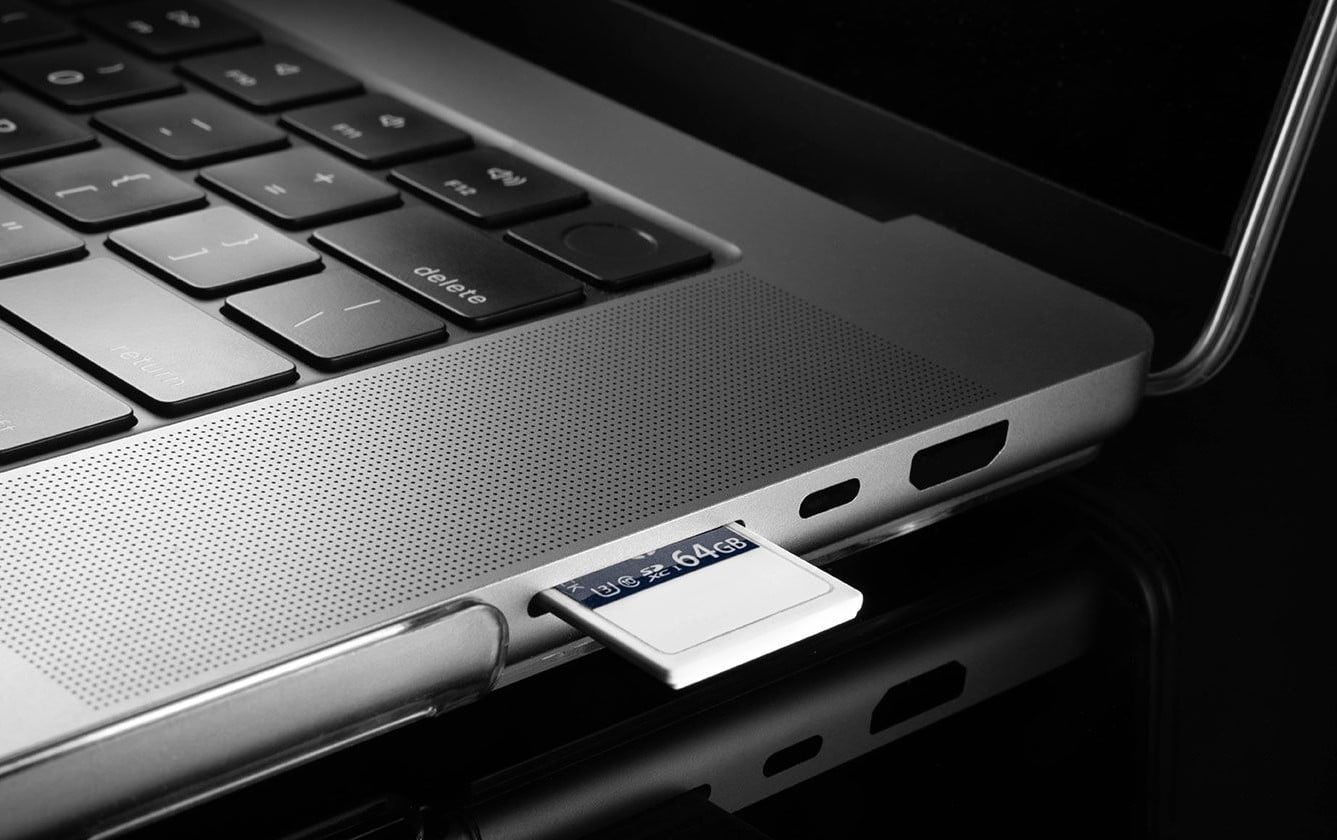
Podłączając kartę pamięci SD lub MicroSD za pomocą czytnika kart do laptopa lub komputera, użytkownicy oczekują, że jej zawartość pojawi się w Eksploratorze, tak jak na przykład po podłączeniu pamięci USB. Zazwyczaj tak się dzieje, ale nie zawsze.
W tej instrukcji szczegółowo opisano, dlaczego czytnik kart może nie widzieć karty pamięci i sposoby naprawienia tego w systemie Windows 11 lub Windows 10.
Sterowniki i połączenie
Pierwszą rzeczą, na którą należy zwrócić uwagę, zwłaszcza w przypadku, gdy po podłączeniu czytnika kart nie widać żadnej karty pamięci, jest obecność samego urządzenia do ich odczytu z „punktu widzenia” systemu Windows:
- Otwórz menedżera urządzeń: można to zrobić w menu po kliknięciu prawym przyciskiem myszy na przycisk „Start” lub za pomocą polecenia devmgmt.msc w oknie dialogowym „Uruchom” (Win+R).
- Sprawdź, czy czytnik kart jest dostępny i czy nie wyświetla się z błędami. Zazwyczaj na nowoczesnych komputerach znajduje się on w sekcji „Urządzenia MTD”, ale mogą być też inne opcje: „Kontrolery USB”, „Karty pamięci masowej”, „Urządzenia dyskowe”. Szukamy urządzenia, które ma w nazwie „Card Reader”.
Jeśli nie ma takich urządzeń, ale są urządzenia z błędami — zwróć szczególną uwagę na nie i na kod błędu (można go wyszukać na tej stronie lub w Internecie) we właściwościach takiego urządzenia: może to być Twój czytnik kart, a przyczyną „niewidoczności” kart pamięci SD jest to, że urządzenie nie działa.
Najczęstsze przyczyny nieprawidłowego działania samego czytnika kart to sterowniki (szczególnie w laptopach) lub brak podłączenia (jeśli chodzi o urządzenie na przednim panelu komputera). Rozwiązania będą następujące:
- W przypadku laptopów — znajdź oficjalną stronę pomocy technicznej dla swojego modelu laptopa, pobierz sterownik czytnika kart z sekcji pobierania sterowników, uruchom instalator. Uwagi: komunikat menedżera urządzeń o tym, że najbardziej odpowiedni sterownik jest już zainstalowany, oznacza jedynie, że system Windows nie może zaproponować innych — zalecam mimo wszystko wykonanie instalacji ręcznej; na oficjalnej stronie mogą być dostępne tylko sterowniki dla poprzednich wersji systemu operacyjnego, w większości przypadków będą one działać poprawnie również w systemie Windows 11/10; czasami działanie takich urządzeń może zależeć od dostępności oryginalnych sterowników z sekcji „Chipset”, zalecam zainstalowanie również ich.
- W przypadku komputerów PC — upewnij się, że zainstalowałeś wszystkie oryginalne sterowniki z sekcji „Chipset” ze strony producenta dla Twojego modelu płyty głównej. Jeśli samodzielnie złożyłeś komputer lub wykonywałeś prace wewnątrz, upewnij się, że kabel USB z czytnika kart lub przedniego panelu komputera jest podłączony do odpowiedniego złącza na płycie głównej.

Przypisanie litery dysku
Podłączona karta pamięci może nie być wyświetlana w Eksploratorze (lub innym menedżerze plików) systemu Windows 11/10, jeśli podłączonemu dyskowi nie została automatycznie przypisana litera. Można to sprawdzić w następujący sposób:
- Otwórz „Zarządzanie dyskami” — w menu po kliknięciu prawym przyciskiem myszy na przycisk „Start” lub za pomocą Win+R — diskmgmt.msc
- Sprawdź, czy istnieje dysk odpowiadający podłączonej karcie pamięci. Jeśli jest dostępny, ale nie ma przypisanej litery, kliknij prawym przyciskiem myszy na dysk, wybierz opcję „Zmień literę dysku lub ścieżkę do dysku” i dodaj żądaną literę dysku.
-
W rezultacie karta pamięci pojawi się w Eksploratorze:
Należy pamiętać, że karty pamięci używane w innych urządzeniach z systemami operacyjnymi innymi niż Windows mogą być wyświetlane jako posiadające system plików RAW, a system Windows będzie zgłaszał nieznany system plików:
Przyczyny mogą być następujące: użycie w urządzeniu systemu plików, który nie jest obsługiwany przez system Windows (na przykład ext4), czasami — uszkodzenie systemu plików na nośniku. W pierwszym przypadku pomocna może być ta instrukcja, w drugim — materiał dotyczący partycji RAW.
W przypadku nowych, wcześniej nieużywanych kart pamięci na dysku może pojawić się obszar „Nieprzydzielone”:
Rozwiązaniem jest kliknięcie prawym przyciskiem myszy, wybranie opcji „Utwórz prosty wolumin” i postępowanie zgodnie z instrukcjami kreatora, aby utworzyć partycję i sformatować ją w odpowiednim systemie plików.
Problemy z kartą pamięci lub czytnikiem kart
Ostatnią z możliwych przyczyn omawianego problemu są różne problemy sprzętowe związane z kartą pamięci lub samym czytnikiem kart, a czasem — z przejściówką (na przykład w przypadku używania adaptera z microSD na SD).
Wszystko, co opisano poniżej, dotyczy sytuacji, gdy samo urządzenie do odczytu kart pamięci jest wyświetlane w menedżerze urządzeń bez błędów, zainstalowane są dla niego oryginalne sterowniki (w przypadku laptopa, w przypadku komputerów stacjonarnych często nie są one wymagane):
- Jeśli to możliwe, sprawdź, czy problem występuje tylko z jedną kartą pamięci, czy z wszystkimi. Jeśli tylko z jedną — najprawdopodobniej problem dotyczy samej karty pamięci. Czasami może pomóc delikatne oczyszczenie styków miękką gumką bez silnego nacisku.
- Jeśli używasz adaptera z microSD na SD, wypróbuj inny adapter. Z doświadczenia wiemy, że dość często ulegają one awarii, nawet jeśli po prostu leżą na półce (utlenianie wewnętrznych i zewnętrznych styków).
- Jeśli nie są odczytywane żadne karty pamięci podłączone przez czytnik kart, problem prawdopodobnie dotyczy właśnie niego. Zalecam ponowne sprawdzenie sterowników (samego czytnika kart, chipsetu), połączenia (w przypadku komputera). Zwróć uwagę: czy nie ma widocznych uszkodzeń w złączu karty pamięci — jeśli ktoś uparcie próbował włożyć kartę pamięci drugą stroną lub członek rodziny używał otworu do „podłączenia” czegoś innego niż karta pamięci, mogło to spowodować jego awarię.
