5
Se a placa gráfica incorporada já não for reconhecida pelo computador, pode resolver o problema em muitos casos com apenas alguns cliques. Vamos mostrar-lhe como o fazer.
A placa gráfica não é reconhecida: Correção de problemas de software
.
Na melhor das hipóteses, a causa está no driver da placa gráfica. Uma atualização ou reinstalação já pode fornecer uma solução.
- Pressione as teclas [Windows] e [R] simultaneamente para abrir o comando “Executar”.
- Digite “devmgmt.msc” aqui e confirme com “OK”. O Gestor de Dispositivos será então iniciado.
- Selecione a categoria “Placas gráficas” e clique com o botão direito do rato na placa gráfica instalada.
- A opção “Atualizar controlador” é utilizada para procurar a versão mais recente. Se estiver disponível uma atualização, o controlador será reinstalado.
- Se o problema persistir, selecione a opção “Desinstalar dispositivo”. Em seguida, selecione novamente a opção “Instalar dispositivo”.
- Se isto também não ajudar, instale o software associado.
Este pode ser encontrado no Painel de Controlo sob nomes como “Intel graphics driver”, ‘NVIDIA’ ou “AMD”. - Em seguida, transfira o driver mais recente do site do fabricante. Pode encontrar o respetivo controlador em NVIDIA, AMD ou Intel.

Resolução de problemas de hardware com a placa gráfica
.
Se não conseguiu encontrar a causa no software, o problema está provavelmente no hardware. Não deve seguir as instruções abaixo para computadores portáteis.
- Desligue completamente o seu computador e rode o interrutor de alimentação na parte de trás.
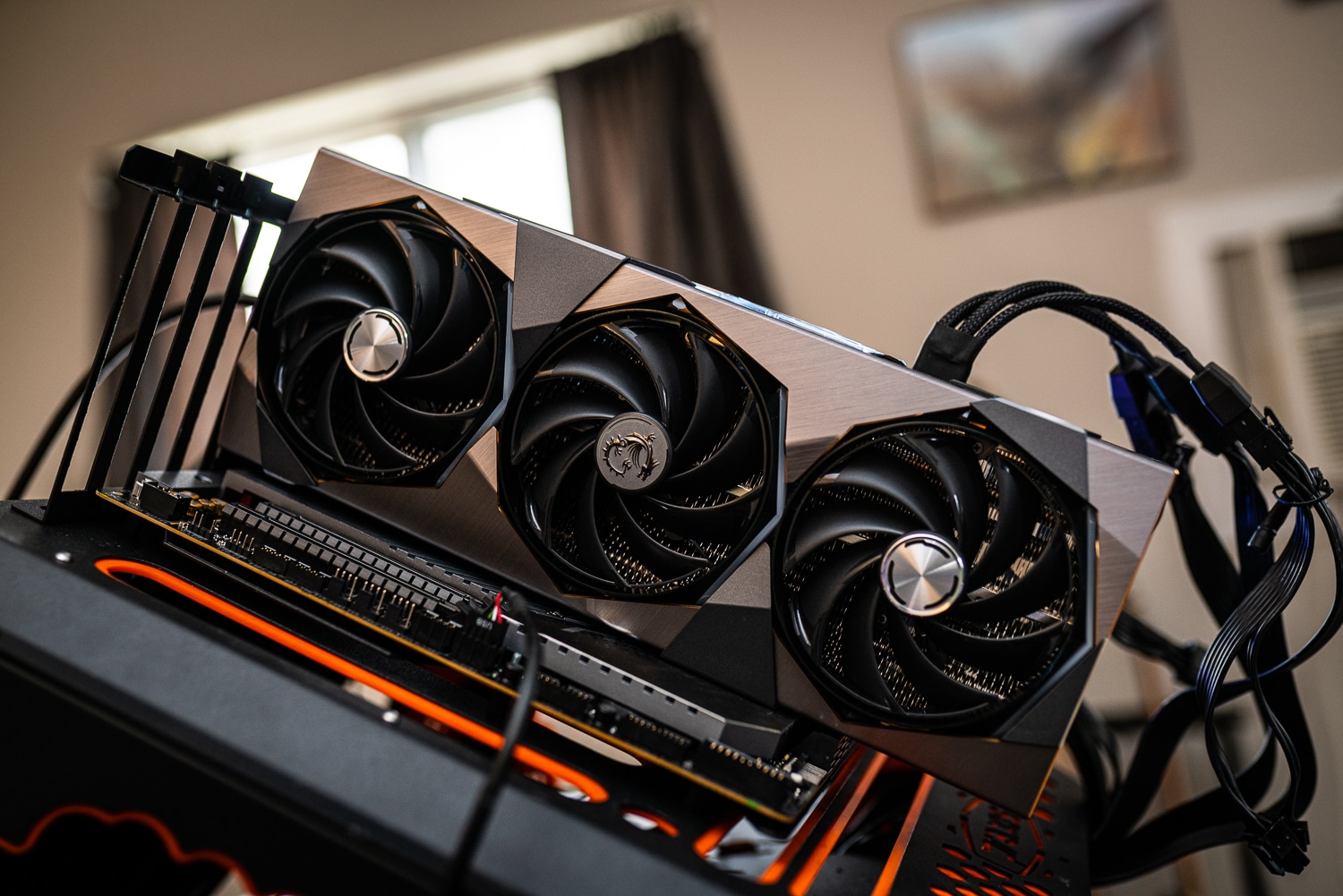
- Abra o PC e examine mais de perto a placa gráfica. A causa pode ser cabos soltos ou um encaixe frouxo.
- Desaparafuse a placa gráfica da parte de trás da caixa e retire-a cuidadosamente do suporte.
- Sopre o pó da ranhura da placa gráfica e volte a inserir a placa. Não deve tocar nos contactos dourados com os dedos.
- Se a placa gráfica continuar a não funcionar, deve instalar a placa noutro PC. Se também não funcionar, é provável que exista um defeito.
