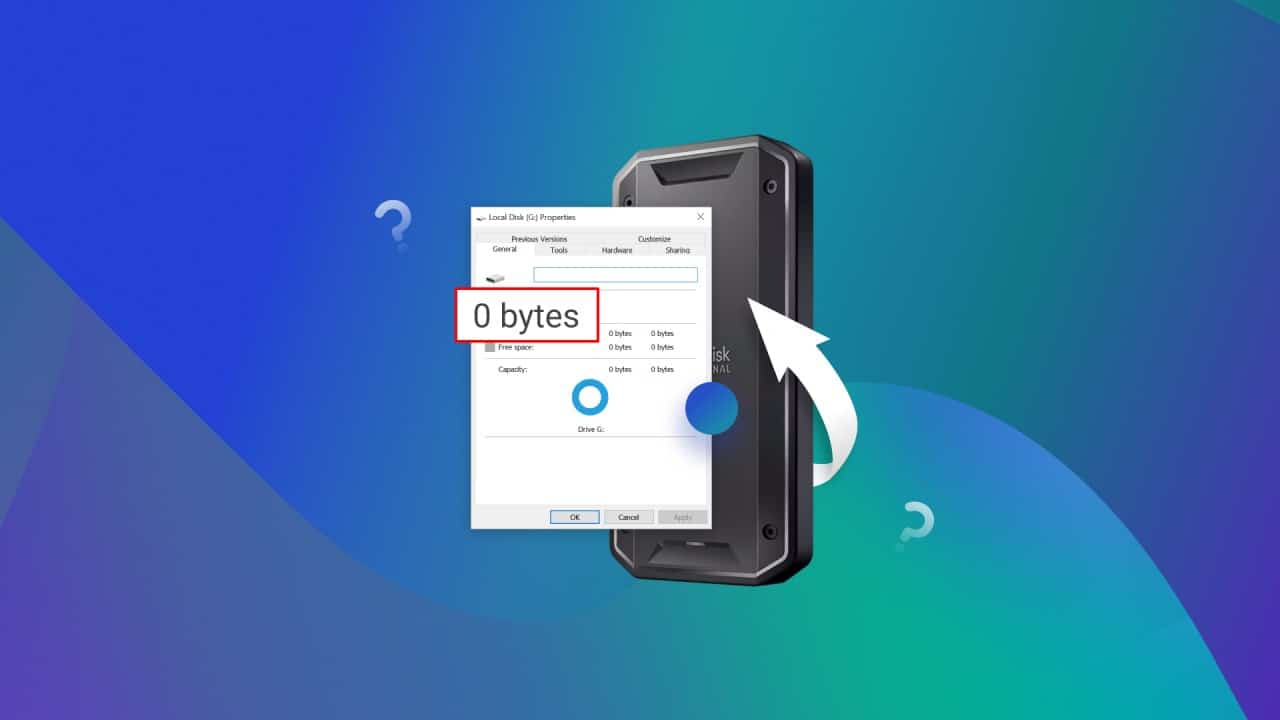
Alguns utilizadores do Windows 11/10 podem se deparar com a situação em que um SSD, HDD ou partição que antes funcionava corretamente exibe «0 bytes» livres nas propriedades do sistema de ficheiros NTFS ou sem nenhum sistema de ficheiros. No entanto, não há dados no disco em quantidade suficiente para que não haja espaço disponível.
Estas instruções explicam detalhadamente o que pode causar essa situação e como corrigi-la.
Impossibilidade de determinar o tamanho do espaço livre e maneiras de corrigir isso
A causa mais comum da situação em questão não é a existência real de apenas 0 bytes de espaço livre (frequentemente com 0 ocupados), mas a falta de direitos para obter essas informações (para partições NTFS) ou a ausência de um sistema de ficheiros na partição do disco (se o sistema de ficheiros não estiver especificado nas propriedades do disco). Nesse caso, ao tentar abrir o disco, o utilizador geralmente recebe a mensagem de erro «Acesso negado».
Se o utilizador atual tiver direitos de acesso limitados ao disco (isso pode ser resultado de suas próprias ações ou do funcionamento de software malicioso), se ocorreu uma falha no sistema de ficheiros ou se foi criada uma partição, mas ela não foi formatada, você pode obter o resultado em questão.
No primeiro caso, quando 0 bytes de «Livre» e «Ocupado» são exibidos para um disco com sistema de ficheiros NTFS, geralmente basta executar as seguintes etapas:
- Abra as propriedades do disco e vá para a guia «Segurança».
- Clique no botão «Avançado» e, na janela seguinte, em «Continuar».
- Na parte inferior da lista de permissões, clique no botão «Adicionar» (pode ser necessário clicar no botão para visualizar as permissões).
- Clique em «Selecionar entidade» e adicione o grupo «Utilizadores» ou especificamente o seu utilizador, conceda as permissões necessárias (por exemplo, «Acesso total»). Para selecionar, pode introduzir os nomes correspondentes manualmente ou clicar em «Avançado» — «Pesquisar» e, em seguida, selecionar o grupo ou utilizador desejado na lista.
- Clique em «OK» e, na janela seguinte, também em «OK». Se não se tratar de uma partição do disco do sistema, pode fazer sentido marcar a opção «Substituir todas as entradas de permissões do objeto filho herdadas deste objeto».