Você também fica irritado com a má qualidade do vídeo no seu estado do WhatsApp? Com algumas dicas, você pode resolver facilmente o problema.
Melhorar a qualidade do vídeo no estado do WhatsApp – com estes truques você consegue! O WhatsApp é uma plataforma de mensagens popular, fundada em 2009 e pertencente à Meta Platforms desde 2014. De acordo com o site statista.de, mais de dois mil milhões de pessoas em todo o mundo utilizam o WhatsApp (em 2025) para enviar mensagens, imagens e vídeos a amigos, familiares e colegas. Ao longo dos anos, foram adicionadas outras funcionalidades para melhorar a experiência do utilizador. Existe um estado em que os utilizadores também podem carregar ficheiros, mas é muito irritante quando a qualidade do vídeo fica longe de ser nítida.
- Quando grava um vídeo com o seu smartphone, ele geralmente fica com uma excelente qualidade. Ao carregá-lo no WhatsApp Status, podem ocorrer dificuldades na compressão durante o carregamento. O vídeo fica então muito pixelizado.
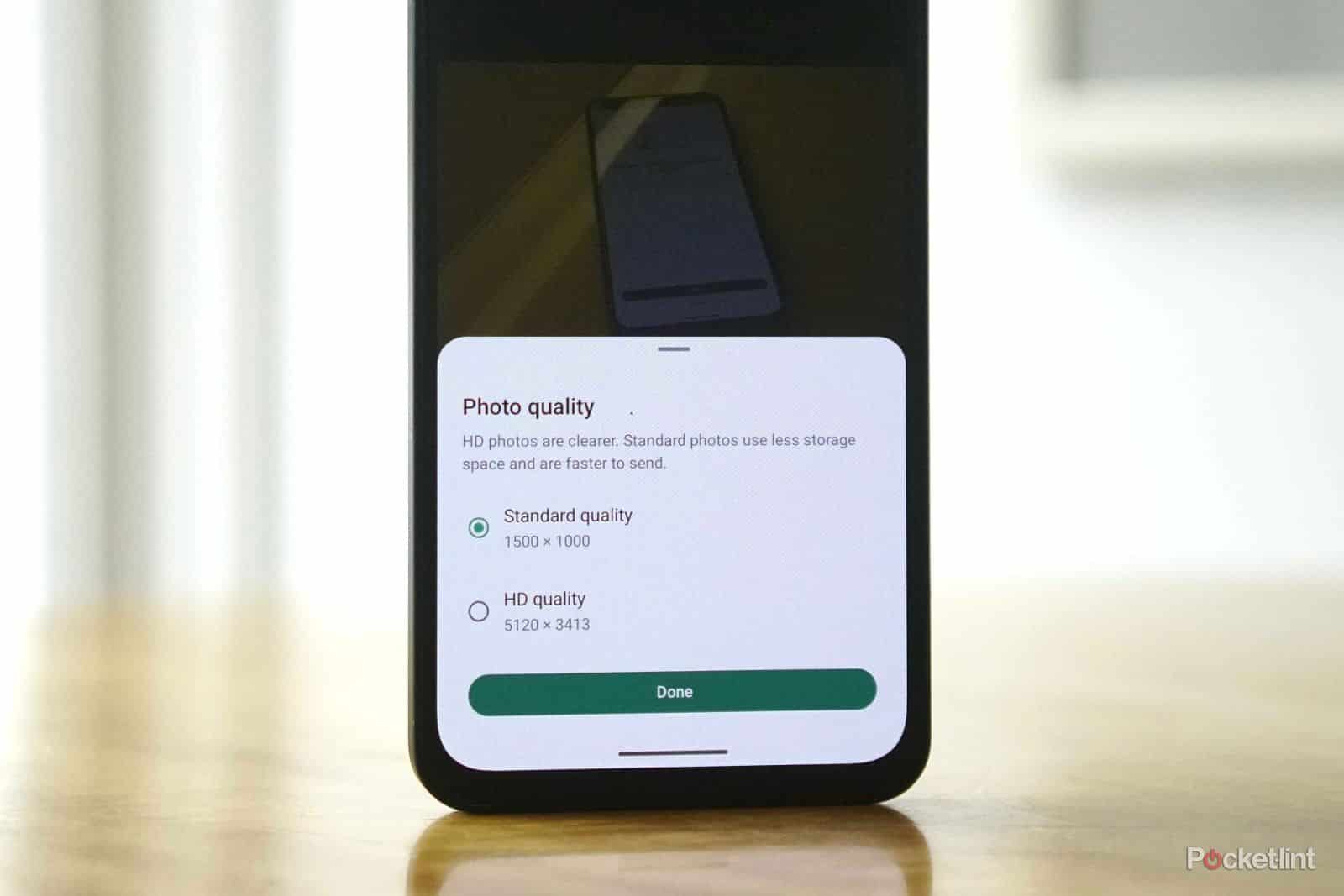
- Isso acontece porque a aplicação WhatsApp só permite carregar vídeos com menos de 10 MB. Tendo isso em conta, pode escolher entre «qualidade padrão» e «qualidade HD» ao fazer o upload e enviar um vídeo com boa qualidade para o seu WhatsApp Status.
- Também tem a possibilidade de otimizar o vídeo na aplicação e personalizá-lo de acordo com as suas preferências. Além de música, também pode inserir textos, stickers ou smileys.
- Na pré-visualização, pode verificar novamente o seu vídeo. No entanto, tenha em mente que é melhor usar Wi-Fi em vez de dados móveis ao carregar um vídeo no WhatsApp. Assim, reduzirá de forma ideal o seu consumo de dados.
- Desde 2025, o WhatsApp usa o novo codec Meta Low Bitrate (MLow) para mensagens de estado e videochamadas. Este codec foi desenvolvido para melhorar a qualidade de áudio e vídeo, especialmente em condições de rede difíceis. Ele oferece uma qualidade de áudio duas vezes superior à do codec Opus utilizado anteriormente e requer cerca de 10% menos poder de computação.
Criar, ver e desfrutar do estado do WhatsApp
O WhatsApp não oferece apenas a possibilidade de conversar com um ou mais contactos e enviar ficheiros. Também pode partilhar imagens, mensagens ou vídeos no seu estado. Os ficheiros carregados permanecem disponíveis por 24 horas. Depois disso, desaparecem novamente.
- Primeiro, abra o WhatsApp no seu smartphone. Em seguida, toque no separador «Atual». Pode publicar um estado com o ícone da câmara ou do lápis, que se encontra no canto inferior direito da aplicação.
- Se selecionar a função da câmara, a sua galeria será aberta. Agora, selecione as imagens ou vídeos desejados. Se o seu vídeo for mais longo, divida-o manualmente em vários segmentos de 60 segundos. Assim, os seus contactos poderão ver o seu vídeo em partes.
- Se a privacidade na Internet é importante para si e não deseja que todos os seus contactos possam acompanhar o seu estado no WhatsApp, clique nos três pontos na parte superior do seu aplicativo. Selecione a opção Definições e, em seguida, a área Privacidade. Aqui, bloqueie os contactos que não devem ter acesso aos seus ficheiros.
Como posso melhorar a qualidade do vídeo no WhatsApp?
Se quiser utilizar o serviço de mensagens WhatsApp em toda a sua extensão, a aplicação oferece várias definições para melhorar a qualidade do vídeo – mas com algumas limitações. Aqui está uma visão geral de como obter a melhor qualidade de vídeo para o seu estado do WhatsApp.
- Abra o WhatsApp. Abra o separador «Estado». Toque no ícone da câmara e selecione um vídeo da sua galeria. No canto superior direito, aparecerá (se estiver ativado) um pequeno ícone: «HD». Toque nele e selecione «Qualidade HD» em vez de «Qualidade padrão».
- «HD» significa 720p e não Full HD, que corresponde a 1080p. A função nem sempre está visível – ela está a ser implementada gradualmente. A compressão ainda ocorre, mas é menor do que na qualidade padrão.
- Pode ser que ainda não tenha recebido a função HD adicional. Provavelmente, ela ainda não foi ativada na sua região. Verifique regularmente a versão da sua aplicação e atualize o WhatsApp na App Store ou na Play Store.
O WhatsApp é uma plataforma de mensagens popular, fundada em 2009 e pertencente à Meta Platforms desde 2014. De acordo com o site statista.de, mais de dois mil milhões de pessoas em todo o mundo utilizam o WhatsApp (em 2025) para enviar mensagens, imagens e vídeos a amigos, familiares e colegas. Ao longo dos anos, foram adicionadas outras funcionalidades para melhorar a experiência do utilizador. Existe um estado em que os utilizadores também podem carregar ficheiros, mas é muito irritante quando a qualidade do vídeo fica longe de ser nítida.
- Quando grava um vídeo com o seu smartphone, ele geralmente fica com uma excelente qualidade. Ao carregá-lo no WhatsApp Status, podem ocorrer dificuldades na compressão durante o carregamento. O vídeo fica então muito pixelizado.
- Isso acontece porque a aplicação WhatsApp só permite carregar vídeos com menos de 10 MB. Tendo isso em conta, pode escolher entre «qualidade padrão» e «qualidade HD» ao fazer o upload e enviar um vídeo com boa qualidade para o seu WhatsApp Status.
- Também tem a possibilidade de otimizar o vídeo na aplicação e personalizá-lo de acordo com as suas preferências. Além de música, também pode inserir textos, stickers ou smileys.
- Na pré-visualização, pode verificar novamente o seu vídeo. No entanto, tenha em mente que é melhor usar Wi-Fi em vez de dados móveis ao carregar um vídeo no WhatsApp. Assim, reduzirá de forma ideal o seu consumo de dados.
- Desde 2025, o WhatsApp usa o novo codec Meta Low Bitrate (MLow) para mensagens de estado e videochamadas. Este codec foi desenvolvido para melhorar a qualidade de áudio e vídeo, especialmente em condições de rede difíceis. Ele oferece uma qualidade de áudio duas vezes superior à do codec Opus utilizado anteriormente e requer cerca de 10% menos poder de computação.
Criar, ver e desfrutar do estado do WhatsApp
O WhatsApp não oferece apenas a possibilidade de conversar com um ou mais contactos e enviar ficheiros. Também pode partilhar imagens, mensagens ou vídeos no seu estado. Os ficheiros carregados permanecem disponíveis por 24 horas. Depois disso, desaparecem novamente.
- Primeiro, abra o WhatsApp no seu smartphone. Em seguida, toque no separador «Atual». Pode publicar um estado com o ícone da câmara ou do lápis, que se encontra no canto inferior direito da aplicação.
- Se selecionar a função da câmara, a sua galeria será aberta. Agora, selecione as imagens ou vídeos desejados. Se o seu vídeo for mais longo, divida-o manualmente em vários segmentos de 60 segundos. Assim, os seus contactos poderão ver o seu vídeo em partes.
- Se a privacidade na Internet é importante para si e não deseja que todos os seus contactos possam acompanhar o seu estado no WhatsApp, clique nos três pontos na parte superior do seu aplicativo. Selecione a opção Definições e, em seguida, a área Privacidade. Aqui, bloqueie os contactos que não devem ter acesso aos seus ficheiros.

Como posso melhorar a qualidade do vídeo no WhatsApp?
Se quiser utilizar o serviço de mensagens WhatsApp em toda a sua extensão, a aplicação oferece várias definições para melhorar a qualidade do vídeo – mas com algumas limitações. Aqui está uma visão geral de como obter a melhor qualidade de vídeo para o seu estado do WhatsApp.
- Abra o WhatsApp. Abra o separador «Estado». Toque no ícone da câmara e selecione um vídeo da sua galeria. No canto superior direito, aparecerá (se estiver ativado) um pequeno ícone: «HD». Toque nele e selecione «Qualidade HD» em vez de «Qualidade padrão».
- «HD» significa 720p e não Full HD, que corresponde a 1080p. A função nem sempre está visível – ela está a ser implementada gradualmente. A compressão ainda ocorre, mas é menor do que na qualidade padrão.
- Pode ser que ainda não tenha recebido a função HD adicional. Provavelmente, ela ainda não foi ativada na sua região. Verifique regularmente a versão da sua aplicação e atualize o WhatsApp na App Store ou na Play Store.
