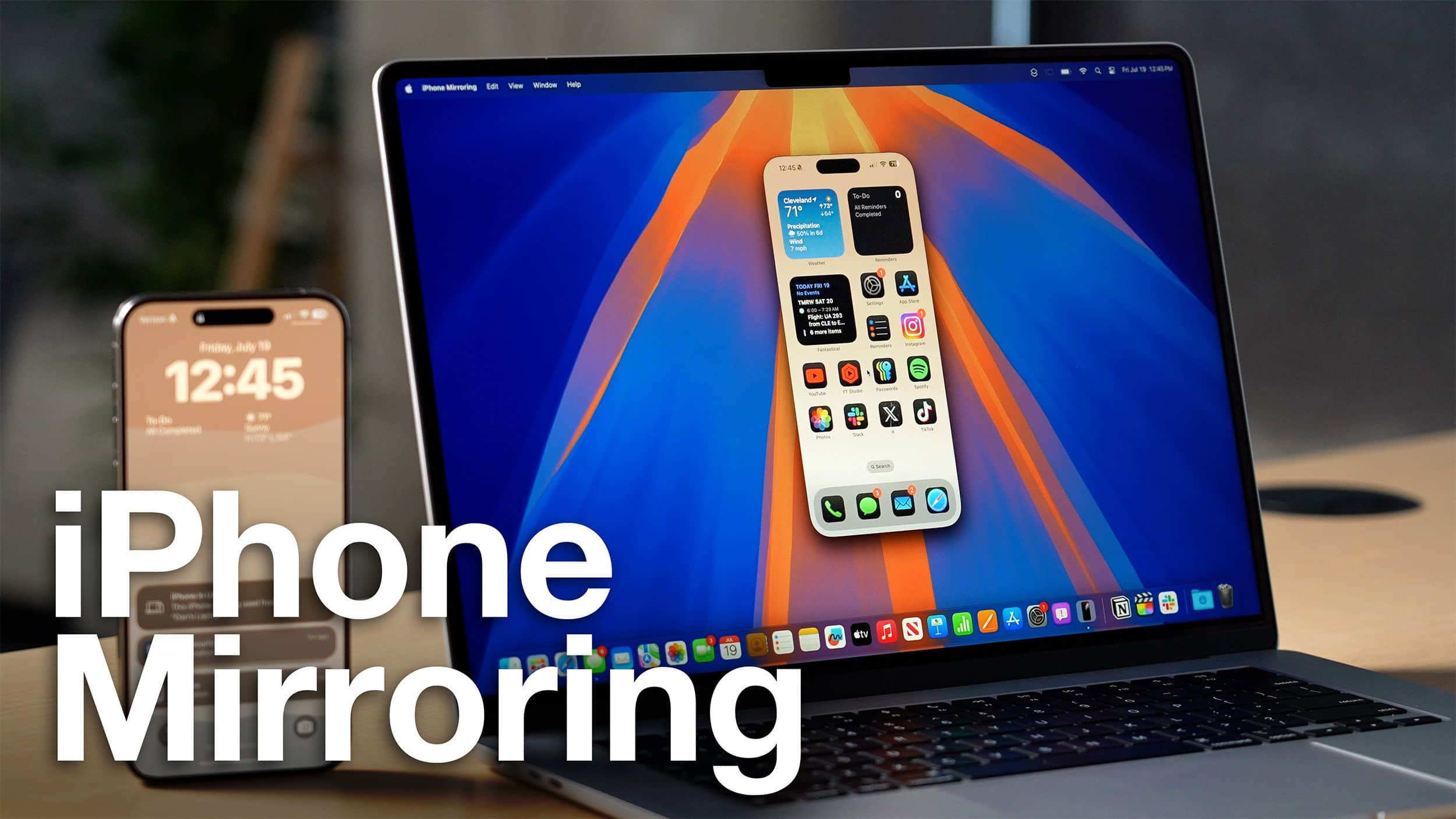
Se tiver um iPhone com iOS 18 ou mais recente e um MacBook ou qualquer outro computador com MacOS versão 15 ou superior, pode usar uma nova função integrada útil — «Repetição de vídeo do iPhone», que permite controlar totalmente o telemóvel a partir do computador Mac.
Nestas instruções, você encontrará detalhes sobre como configurar a repetição de vídeo do iPhone, seu uso e limitações, bem como sobre como desativar a repetição de vídeo do iPhone, se necessário.
Configuração
Para começar a utilizar a função «Repetição de vídeo do iPhone», devem ser cumpridos os seguintes requisitos:
- O computador Mac deve ter um processador Apple Silicon (M1-M4 e outros) ou um chip de segurança T2, bem como uma versão do MacOS não inferior à 15ª (Sequoia).
- O iPhone deve ter o iOS versão 18 ou mais recente instalado.
- Ambos os dispositivos devem estar conectados à mesma conta Apple com autenticação de dois fatores configurada.
- Os módulos Wi-Fi e Bluetooth devem estar ativados em ambos os dispositivos.
Se todas as condições forem atendidas, basta seguir as etapas a seguir para se conectar:
- Inicie a aplicação «Repetição de vídeo do iPhone» no seu Mac e desbloqueie o telefone.
- Aguarde até que a ligação seja estabelecida e confirme a confiança do seu Mac no iPhone.
- Permita ou desative as notificações do iPhone no seu Mac.
- Clique no botão «Começar» para começar a usar a função.
- Na primeira inicialização, será necessário inserir a senha do seu Mac e, em seguida, escolher se deseja solicitá-la nas próximas conexões ou fazer o login automaticamente (também é possível fazer o login com a impressão digital).
Agora, quando o seu telefone estiver bloqueado e não estiver a ser utilizado, mas com o Wi-Fi e o Bluetooth ativados, poderá sempre controlá-lo na aplicação «Repetição de vídeo do iPhone»:
Em caso de problemas com a ligação:
- Certifique-se de que os dispositivos cumprem os requisitos mínimos mencionados acima.
- Instale as últimas atualizações do sistema operativo no Mac e no iPhone.
- Desative quaisquer recursos que possam interferir no funcionamento das interfaces de rede no MacOS e iOS.
- O uso ativo do Bluetooth ou Wi-Fi para outros fins durante a conexão pode causar problemas com a conexão do “Repetição de vídeo do iPhone”.
- Em alguns casos, reiniciar os dispositivos e sair da conta Apple para entrar novamente pode ajudar.

Utilização da função
Algumas informações úteis sobre como utilizar a repetição de vídeo do iPhone:
- A função só funciona quando o iPhone está bloqueado e não está a ser utilizado.
- Para transferir ficheiros entre dispositivos, basta arrastá-los entre a janela «Repetição de vídeo da Apple» (incluindo em aplicações, como mensageiros) e o ecrã do Mac. Também é possível utilizar a área de transferência universal ou o AirDrop.
- Gestos básicos: clicar e deslizar podem ser feitos com o rato da mesma forma que você faria com o dedo.
- É possível digitar texto com o teclado do Mac, mas tenha em atenção: se tiver configurado uma mudança de idioma diferente da tecla de mudança de idioma selecionada, na janela «Repetição de vídeo do iPhone» o idioma será alterado da forma padrão, e não da forma que configurou.
- Para ir para a tela inicial na janela “Repetição de vídeo do iPhone”, leve o ponteiro do mouse até a borda superior da janela e clique no ícone da tela inicial, ou clique na barra na parte inferior da tela, ou pressione as teclas Command+1.
- Para abrir a lista de aplicações em execução, utilize o menu que aparece ao mover o cursor do rato para a borda superior da janela ou pressione a combinação de teclas Command+2.
- A combinação de teclas Command+3 abrirá a janela de pesquisa do Spotlight.
- O tamanho da tela pode ser ajustado usando a combinação de teclas Command + Mais ou Command + Menos.
- Caso tenha mais de um iPhone, poderá selecionar o que deseja usar na repetição de vídeo na secção de configurações do sistema «Área de trabalho e Dock» (o item desejado aparecerá apenas quando forem detectados vários iPhones com uma única conta).
- A repetição de vídeo do iPhone só pode ser usada entre um iPhone e um Mac ao mesmo tempo.
Como desativar a repetição de vídeo do iPhone
Se experimentou a nova funcionalidade, mas por algum motivo não gostou do seu funcionamento, pode interromper a ligação e desativar a repetição de vídeo do iPhone das seguintes formas:
- Inicie a aplicação «Repetição de vídeo do iPhone» no Mac, abra o menu da aplicação (clique no nome na barra de menus) e selecione «Definições», depois use o botão «Revogar acesso ao dispositivo».
- No iPhone: aceda a «Definições» — «Geral» — «AirPlay e Continuidade» — «Repetição de vídeo do iPhone» e, em seguida, elimine o seu Mac da lista utilizando o botão «Editar» ou deslizando para a esquerda.
