5
Com o OneDrive Vault, pode proteger e guardar ficheiros na sua nuvem de forma adicional. Descubra o que o Vault oferece e como funciona nesta dica prática.
OneDrive Vault – como funciona o cofre
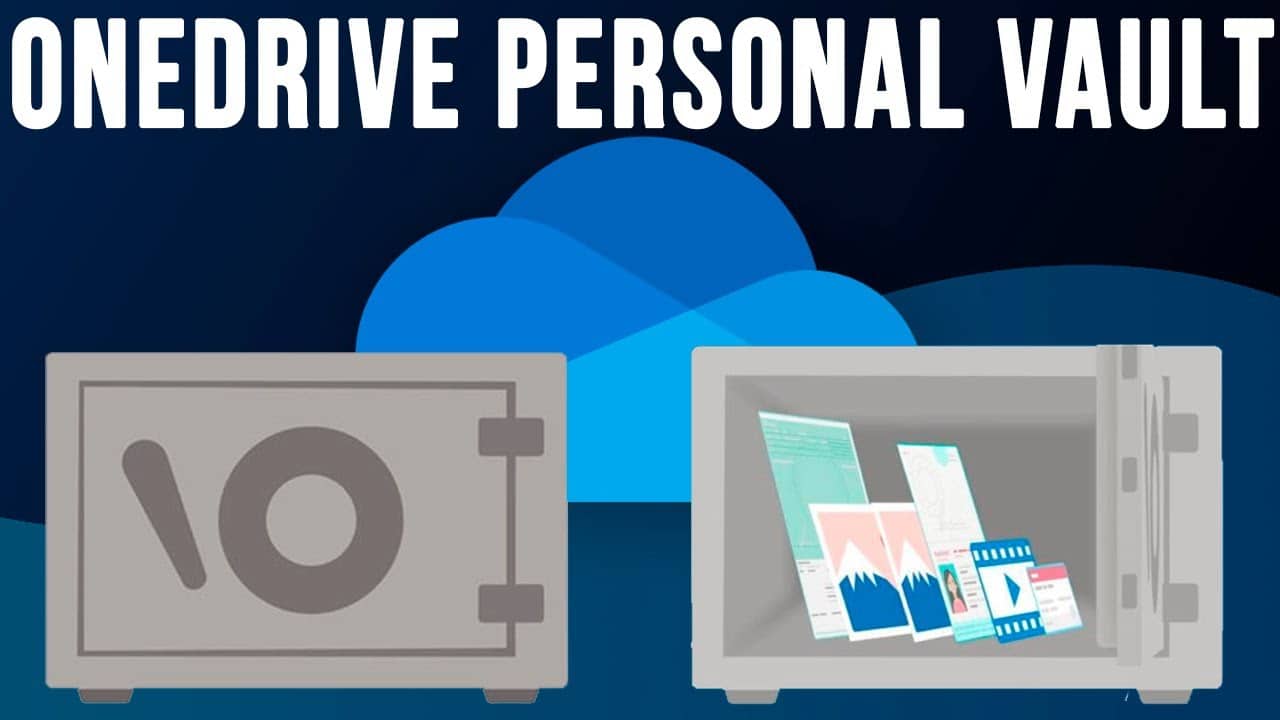
Com o OneDrive Vault, pode encriptar e proteger adicionalmente os ficheiros armazenados no seu OneDrive.
- Desta forma, pode adicionar uma camada de segurança adicional aos ficheiros importantes ou confidenciais, protegendo-os.
- O Vault é uma pasta separada no seu OneDrive e pode ser ativado em poucos passos. Adicione ficheiros arrastando e soltando ou fazendo o upload diretamente do seu computador.
- Graças à verificação em duas etapas, os seus dados ficam ainda mais protegidos.
- Além disso, após 20 minutos de inatividade, você será automaticamente desconectado do cofre e precisará desbloqueá-lo novamente usando o segundo fator.
- Pode escolher se deseja usar uma palavra-passe de uso único (OTP), o aplicativo Microsoft Authenticator ou receber um código por e-mail como segundo fator para verificar o acesso.
- Na versão gratuita do OneDrive, no entanto, só pode proteger 3 ficheiros com o seu cofre. Para adicionar mais ficheiros ao cofre, tem de aceder a uma subscrição do Microsoft 365.

Cofre do OneDrive: como configurá-lo
Para configurar o cofre do OneDrive pela primeira vez, basta seguir alguns passos.
- Abra o OneDrive no seu navegador e inicie sessão com os seus dados de acesso.
- Na página inicial dos seus próprios ficheiros, encontrará uma pasta chamada «Cofre pessoal», cujo ícone representa um cofre. Clique no ícone.
- Ao configurar pela primeira vez, serão apresentadas informações sobre o cofre pessoal. Clique em [Continuar].
- Para confirmar que está a iniciar sessão com os dados corretos, na etapa seguinte, deve verificar as suas informações e, em seguida, confirmar com [Verificar].
- Agora, aparecerá uma pequena janela na qual deve introduzir um código. Se ainda não configurou a autenticação de dois fatores para a Microsoft, pode fazê-lo agora.
- Depois de introduzir o código que recebeu através da sua aplicação Authenticator ou por e-mail, pode clicar em [Confirmar] e, em seguida, aceder ao seu cofre.
