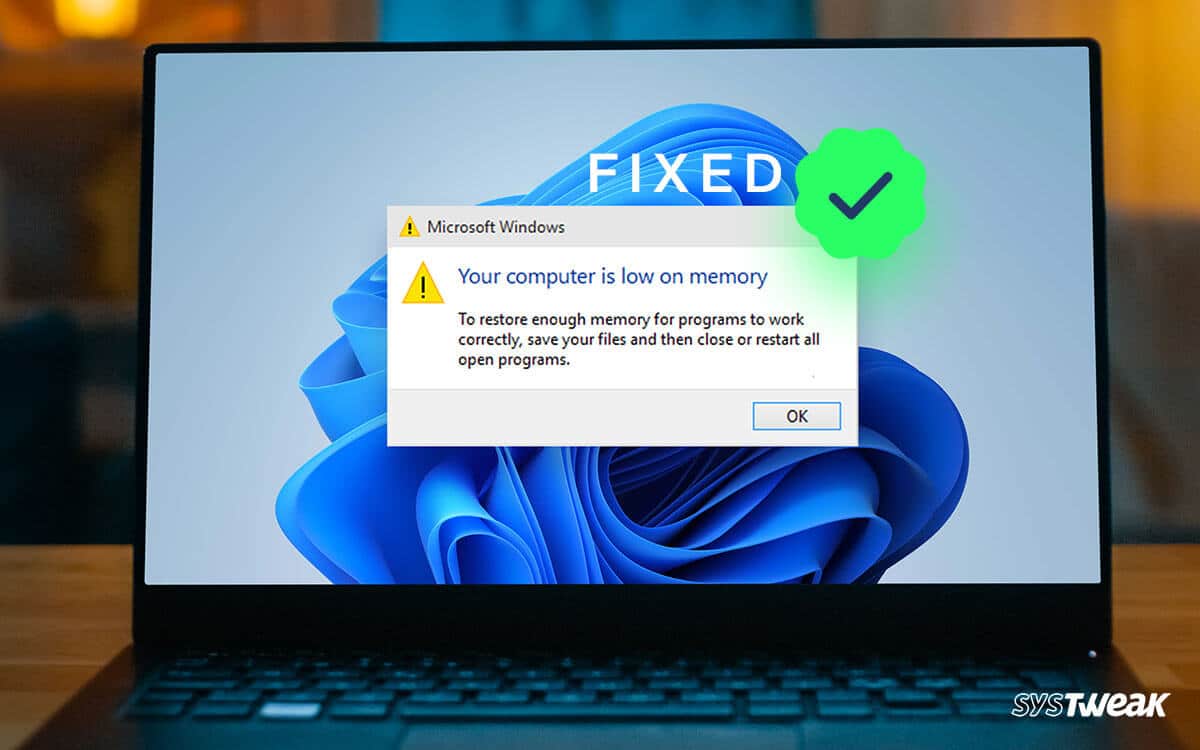
Ao copiar pastas e ficheiros de um local para outro, na maioria das vezes entre discos, alguns utilizadores podem ver uma janela com uma mensagem de erro intitulada «Memória insuficiente» e a mensagem «Não há memória suficiente para concluir a operação» .
Este guia explica em detalhe o que pode causar esse erro e como corrigi-lo no Windows 11/10 e noutras versões do sistema operativo.
Possíveis causas do erro e como corrigi-lo
Antes de começar, gostaria de salientar que tudo o que é descrito aqui diz respeito apenas ao erro «Memória insuficiente» ao copiar ficheiros e pastas. Erros semelhantes, mas distintos, são abordados em guias separados: Não há espaço suficiente no disco para realizar esta operação, Recursos do sistema insuficientes para concluir a operação.
O erro em questão, «Memória insuficiente», que aparece na janela de cópia de ficheiros do Windows — por vezes imediatamente, outras vezes após algum progresso na cópia — normalmente não indica uma falta real de memória RAM ou de espaço no disco SSD/HDD.
As causas reais do erro são, na maioria das vezes, as seguintes:
- Perda de ligação com o disco a partir do qual a cópia está a ser efetuada. Neste caso, o processo geralmente inicia, os dados são copiados, mas num determinado momento (geralmente variável) surge o erro «Memória insuficiente».
- Problemas com os direitos de acesso ao ficheiro/pasta no disco. Normalmente, neste caso, o erro é outro, mas em alguns utilizadores surge também o descrito neste artigo.
- Influência de antivírus (frequentemente de terceiros) que verificam ficheiros «em tempo real».
- Mais raramente: limites do buffer de cópia do Explorador (explorer.exe), caminhos longos, erros do sistema de ficheiros.

Daqui decorrem as principais opções de solução:
- Caso o problema não tenha sido observado anteriormente, recomendo começar por uma simples reinicialização do computador (utilize especificamente a opção «Reiniciar», e não «Desligar» seguido de um novo arranque); por vezes, isso é suficiente.
- Se receber a mensagem de erro «Memória insuficiente» ao copiar a partir de um dispositivo de armazenamento externo (pen drive, disco externo), tente ligá-lo a uma porta mais lenta (USB 2.0) e, na ausência destas, simplesmente a outra porta.
Por vezes, isto ajuda a resolver o problema (menor velocidade de transferência, aquecimento, funcionamento mais estável). É preferível ligar diretamente ao painel traseiro do PC, em vez de através de hubs. - Experimente utilizar o robocopy (ferramenta de linha de comandos integrada no Windows) ou gestores de ficheiros alternativos, como o Far Manager ou o Total Commander para a cópia; também pode utilizar o TeraCopy. Estes realizam a cópia de forma «diferente» da que o Explorador faz e permitem contornar aquilo com que este não consegue lidar. Além disso, estas mesmas ferramentas (em particular, o TeraCopy) podem fornecer uma mensagem mais esclarecedora sobre a causa da falha, caso esta ocorra, o que facilitará o diagnóstico posterior.
- Se estiver a copiar ficheiros de programas e jogos não totalmente licenciados (ou algo «duvidoso»), tente desativar temporariamente o antivírus.
- Apenas ao copiar a partir de NTFS: utilizando o separador «Segurança» nas propriedades da pasta ou do ficheiro que pretende copiar, certifique-se de que tem (a sua conta ou o grupo «Utilizadores») todos os direitos necessários, nomeadamente «Leitura». Se não for o caso, configure-os manualmente no mesmo local através do botão «Avançado» ou utilize programas simples para o efeito.
- Execute uma verificação do sistema de ficheiros no disco a partir do qual está a ser feita a cópia. Exemplo para a unidade D, altere a letra conforme necessário: chkdsk D: /f
- Se ocorrer um erro ao copiar fotos e/ou vídeos do telemóvel, verifique as opções de transferência nas suas definições, nomeadamente desative (se houver) a opção de conversão automática de formatos. Por exemplo, no iPhone, o caminho será o seguinte: Definições — Aplicações — Fotos — opção «Transferir originais» na secção «Transferir para Mac ou PC».
