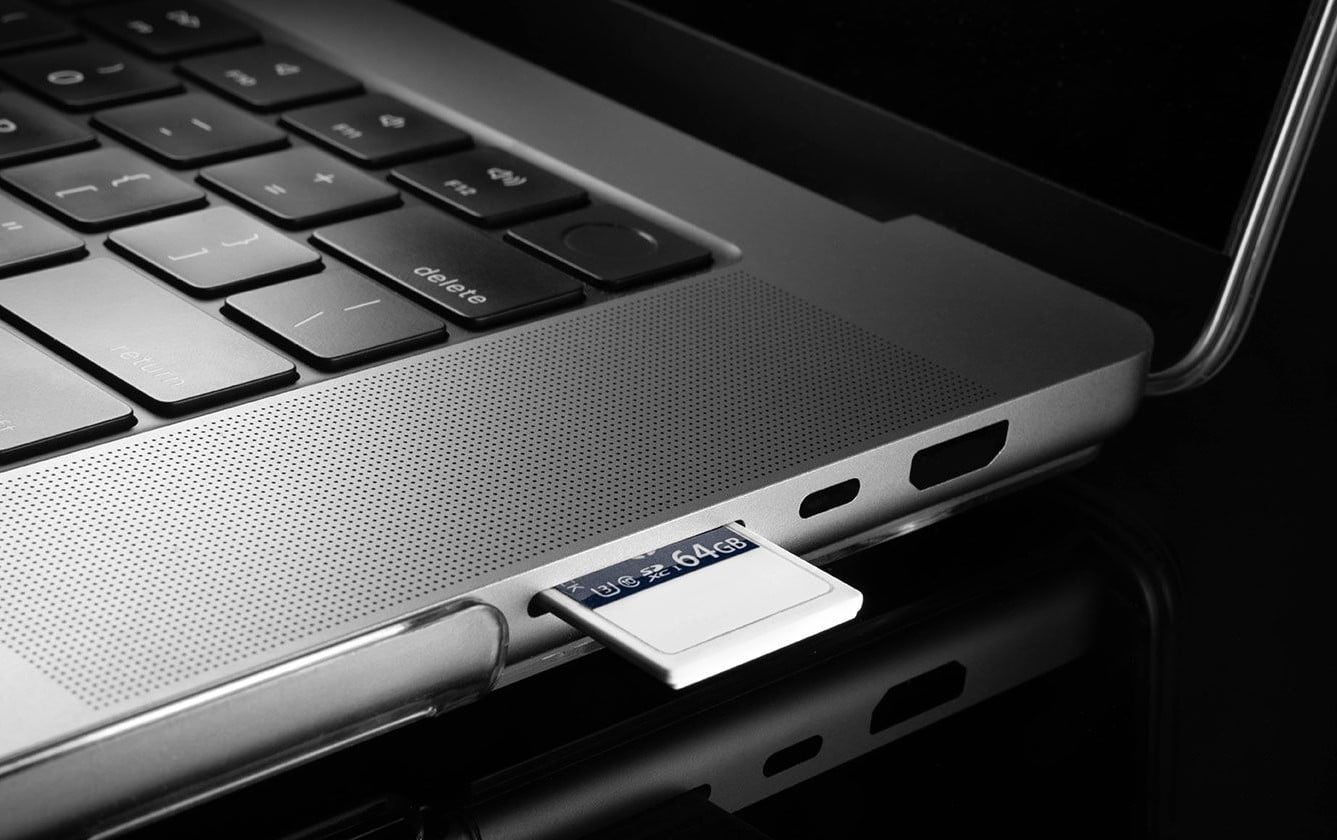
Ao conectar um cartão de memória SD ou MicroSD usando um leitor de cartões a um computador portátil ou PC, os utilizadores esperam que o seu conteúdo apareça no Explorador, como acontece, por exemplo, ao conectar uma pen USB. Normalmente é isso que acontece, mas nem sempre.
Estas instruções explicam detalhadamente por que o leitor de cartões pode não reconhecer o cartão de memória e como corrigir isso no Windows 11 ou Windows 10.
Drivers e ligação
A primeira coisa a que se deve prestar atenção, especialmente se nenhuma cartão de memória estiver visível ao conectar através do leitor de cartões, é a presença do próprio dispositivo para lê-los do «ponto de vista» do Windows:
- Abra o Gestor de Dispositivos: pode fazê-lo no menu ao clicar com o botão direito do rato no botão «Iniciar» ou com o comando devmgmt.msc na caixa de diálogo «Executar» (Win+R).
- Verifique se o leitor de cartões está disponível e se não apresenta erros. Normalmente, nos PCs modernos, ele está na secção «Dispositivos MTD», mas pode haver outras opções: «Controladores USB», «Adaptadores host de dispositivos de armazenamento», «Dispositivos de disco». Procure por qualquer dispositivo que contenha “Card Reader” no nome.
Se não houver tais dispositivos, mas houver dispositivos com erros — preste atenção especial a eles e ao código de erro (pode pesquisá-lo neste site ou na Internet) nas propriedades desse dispositivo: pode ser o seu leitor de cartões, e a razão pela qual os cartões de memória SD não são visíveis é que o dispositivo não está a funcionar.
As causas mais frequentes da inoperabilidade do leitor de cartões são os controladores (especialmente em computadores portáteis) ou a falta de ligação (no caso de um dispositivo no painel frontal do PC). As soluções serão as seguintes:
- Para computadores portáteis — encontre a página oficial de suporte do seu modelo de computador portátil, descarregue o driver do leitor de cartões na secção de descargas de drivers e execute o instalador. Observações: a mensagem do gestor de dispositivos informando que o driver mais adequado já está instalado significa apenas que o Windows não pode oferecer outros — recomendo realizar a instalação manual de qualquer forma; no site oficial, podem estar disponíveis apenas drivers para versões anteriores do sistema operativo; na maioria dos casos, eles funcionarão corretamente no Windows 11/10; às vezes, o funcionamento desses dispositivos pode depender da disponibilidade dos drivers originais da secção «Chipset»; recomendo instalar esses também.
- Para PC — certifique-se de que instalou todos os drivers originais da secção «Chipset» do site do fabricante para o seu modelo de placa-mãe. Se montou o computador sozinho ou realizou trabalhos internos, certifique-se de que o cabo USB do leitor de cartões ou do painel frontal do PC está conectado ao conector correspondente na placa-mãe.

Atribuição da letra da unidade
O cartão de memória conectado pode não ser exibido no Explorador (ou outro gerenciador de arquivos) do Windows 11/10 se a letra não tiver sido atribuída automaticamente à unidade conectada. Para verificar se esse é o caso, faça o seguinte:
- Abra o «Gerenciamento de discos» — no menu, clique com o botão direito do mouse no botão «Iniciar» ou use Win+R — diskmgmt.msc
- Verifique se há um disco correspondente ao cartão de memória conectado. Se ele estiver disponível, mas não tiver uma letra atribuída, clique com o botão direito do mouse no disco, selecione a opção “Alterar letra ou caminho da unidade” e adicione a letra desejada.
-
Como resultado, o cartão de memória aparecerá no Explorador:
Tenha em atenção que os cartões de memória utilizados noutros dispositivos com sistemas operativos diferentes do Windows podem ser apresentados como tendo um sistema de ficheiros RAW, e o Windows irá informar sobre um sistema de ficheiros não reconhecido:
As razões podem ser: utilização de um sistema de ficheiros no dispositivo que o Windows não suporta (por exemplo, ext4) e, por vezes, danos no sistema de ficheiros do dispositivo de armazenamento. Para o primeiro caso, estas instruções podem ajudar; para o segundo, consulte o material sobre partições RAW.
Para cartões de memória novos, não utilizados anteriormente, poderá ver a área «Não atribuída» no disco:
A solução é clicar com o botão direito do rato, selecionar a opção «Criar volume simples» e seguir as instruções do assistente para criar uma partição e formatar no sistema de ficheiros desejado.
Problemas com o cartão de memória ou leitor de cartões
E a última das possíveis causas do problema em questão — algum tipo de problema de hardware com o cartão de memória ou com o próprio leitor de cartões, às vezes — com o adaptador (por exemplo, se for utilizado um adaptador de microSD para SD).
Tudo o que é descrito abaixo é relevante para o caso em que o próprio dispositivo de leitura de cartões de memória é exibido no gerenciador de dispositivos sem erros, com drivers originais instalados (no caso de um laptop; para PCs, muitas vezes não são necessários):
- Se possível, verifique se o problema ocorre apenas com um cartão de memória ou com todos. Se for apenas com um, provavelmente o problema está no próprio cartão de memória. Às vezes, pode ajudar limpar cuidadosamente os contactos com uma borracha macia, sem pressionar muito.
- Se estiver a usar um adaptador de microSD para SD, tente outro adaptador. Pela experiência, eles quebram com bastante frequência, mesmo quando ficam guardados na prateleira (oxidação dos contactos internos e externos).
- Se nenhum cartão de memória conectado através do leitor de cartões for lido, o problema provavelmente está nele. Recomendo verificar novamente os controladores (o próprio leitor de cartões, o chipset) e a conexão (no caso de um PC). Observe: verifique se há danos visíveis no conector da cartão de memória — se alguém tentou inseri-la com o lado errado ou se um membro da família usou o orifício para «conectar» algo diferente de um cartão de memória, isso pode ter causado o mau funcionamento.
